
PDF
تقسيم ملفات PDF واستخراج الصفحات: متى تستخدم كل طريقة؟
دليل عملي يوضح الفرق بين تقسيم PDF واستخراج صفحات محددة، وكيف تختار النطاقات وتراجع الملفات الناتجة، مع مصادر رسمية من Adobe وISO.
ادمج عدة ملفات، استخرج صفحات محددة، غيّر ترتيبها، احذف الزائد، دوّر الصفحات أو حوّلها إلى صور. اختر العملية أولًا، ثم أضف الملف وراجع النتيجة قبل التنزيل.
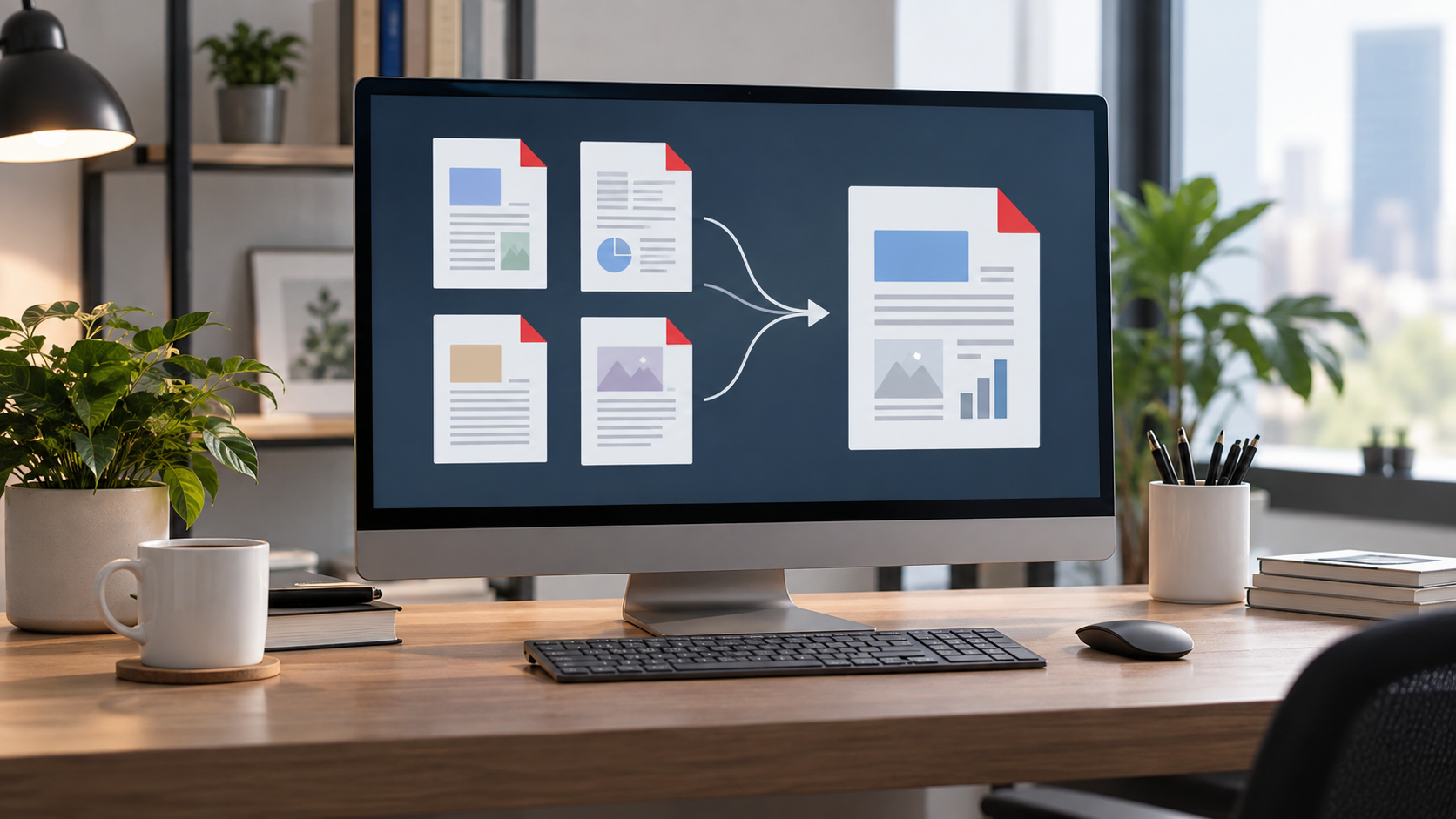
أضف ملفين أو أكثر، ثم رتّب الملفات بالأسهم. الملف الموجود أعلى القائمة يبدأ به المستند الناتج.
ابدأ من النتيجة التي تريدها. إذا كانت المشكلة بين ملفات منفصلة فالحل غالبًا هو الدمج، وإذا كانت داخل ملف واحد فستحتاج استخراج الصفحات أو ترتيبها أو حذفها.
إذا كانت لديك ملفات منفصلة — مثل عقد، ملحق، وصورة هوية محفوظة بصيغة PDF — وتريدها في مستند واحد، استخدم الدمج. ترتيب الملفات في القائمة هو نفسه ترتيبها في الناتج، لذلك تستطيع وضع المستند الرئيسي أولًا ثم المرفقات بعده.
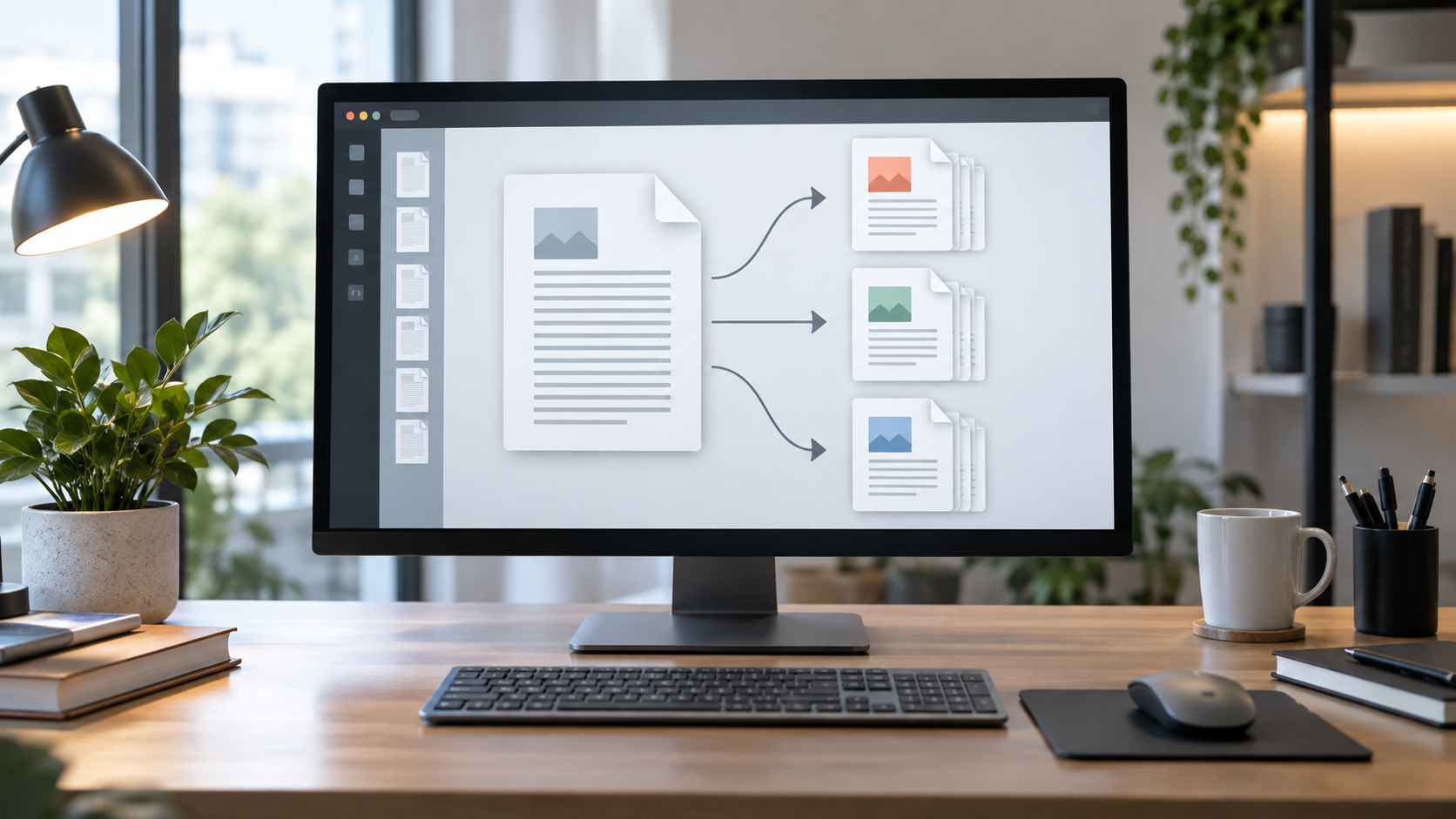
أما إذا كان لديك ملف واحد طويل وتحتاج فقط بعض الصفحات منه، فاستخدم استخراج / تقسيم. هنا لا تضيف ملفات كاملة، بل تختار صفحات من داخل مستند واحد. وإذا كانت كل الصفحات موجودة لكن ترتيبها خاطئ أو توجد صفحة بيضاء أو مكررة، فاختر ترتيب / حذف.
الأداة تعتمد ترتيب الصفحات داخل PDF نفسه: الصفحة الأولى رقم 1، والثانية رقم 2، وهكذا. الرقم المطبوع داخل المستند قد يكون مختلفًا، لذلك راجع عداد الصفحات الذي يظهر بعد رفع الملف قبل كتابة النطاق.
لإنشاء ملف واحد يحتوي الصفحات 1 إلى 3، ثم الصفحة 5، ثم الصفحات 8 إلى 10، اكتب النطاق كما يلي:
1-3,5,8-10إذا كان المطلوب إنشاء عدة ملفات مستقلة من نفس المستند، استخدم الفاصلة المنقوطة بين المجموعات. مثال:
1-4;5-8;9-12في هذا المثال تحصل على ثلاثة ملفات مستقلة، وهو مناسب لملف مسح ضوئي طويل يحتوي في داخله عدة وثائق متتابعة.
بعد المسح بالهاتف أو الماسح الضوئي قد تكون الصفحات كلها موجودة، لكن بعضها جاء بترتيب خاطئ أو بزاوية غير صحيحة. في هذه الحالة لا تحتاج إنشاء مستند جديد يدويًا.
إذا كان ترتيب الملف الحالي 1، 2، 3، 4 لكن الصفحة الثالثة يجب أن تأتي أولًا، تستطيع كتابة:
3,1,2,4أما إذا كان الترتيب صحيحًا وتريد حذف الصفحة الثانية فقط، فاترك ترتيب الصفحات فارغًا واكتب 2 في خانة الحذف.
حدد الصفحات المطلوبة ثم اختر 90 أو 180 أو 270 درجة. الصفحات التي لم تحددها تبقى كما هي، لذلك لا حاجة إلى تدوير المستند كاملًا بسبب صفحة واحدة.
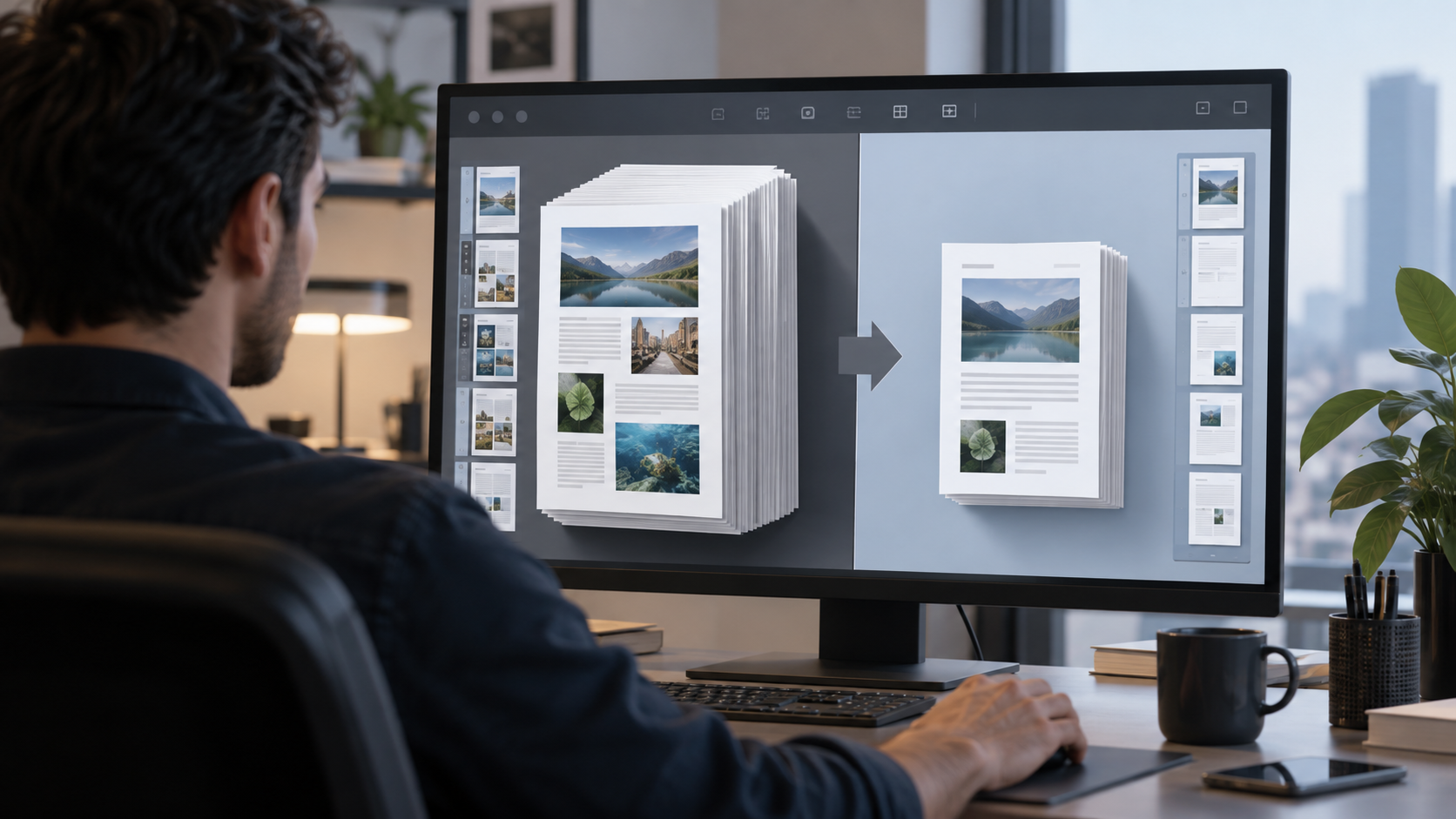
ملف PDF النصي المصدّر من برنامج مكتبي يختلف عن ملف مكوّن من صور مسح ضوئي. خيار الضغط المصوّر يعيد رسم كل صفحة كصورة داخل PDF جديد، ولذلك قد يفيد عندما يكون معظم الحجم ناتجًا عن صور أو صفحات ممسوحة ضوئيًا.
في المقابل، إذا كان الملف يحتوي نصًا قابلًا للبحث والنسخ، فإن تحويل الصفحات إلى صور يفقد هذه الميزة. وقد يصبح الملف أكبر بدل أن يصغر إذا كان الأصل صغيرًا أصلًا.
بعد الضغط، لا تعتمد على رقم الحجم فقط. افتح صفحة تحتوي رقمًا صغيرًا أو ختمًا أو توقيعًا وكبّرها. إذا أصبحت التفاصيل غير واضحة، فالحجم الأقل لا يساوي نتيجة أفضل.
بعض ملفات PDF لا تحتوي صفحات فقط. قد تحتوي توقيعًا رقميًا، حقول نموذج، تعليقات، مرفقات داخلية، روابط داخلية أو إشارات مرجعية. إنشاء ملف جديد من الصفحات قد يغيّر هذه الخصائص حتى لو ظل شكل الصفحة نفسه.
أي تعديل بعد التوقيع قد يجعل برنامج قراءة PDF يعتبر أن الملف تغير بعد توقيعه. للمستندات الرسمية، نفّذ الدمج أو الترتيب أولًا ثم وقّع النسخة النهائية.
الأداة لا تتجاوز كلمة المرور أو القيود الموجودة في الملف. إذا لم يمكن فتحه أو تعديله، استخدم نسخة لديك صلاحية التعامل معها بدل إرسال الملف إلى خدمة غير موثوقة لمحاولة كسر الحماية.
هذا الخيار مفيد عندما تحتاج صفحة داخل عرض تقديمي أو محرر صور أو نظام لا يقبل PDF. إذا اخترت صفحة واحدة تحصل على صورة واحدة، وإذا اخترت عدة صفحات يمكن جمع الصور في ملف ZIP لتجنب عشرات عمليات التنزيل.
PNG مناسب أكثر للخطوط والرسومات الدقيقة والنصوص الحادة، بينما JPG أخف عادة للصفحات التي تحتوي صورًا كثيرة أو مسحًا ضوئيًا.
الصورة الناتجة ليست مستند PDF: النص لن يبقى قابلًا للتحديد، والروابط وحقول النماذج لن تعمل داخل الصورة.
عند تنفيذ عملية، يقرأ المتصفح الملف محليًا لتنفيذ الدمج أو الاستخراج أو إعادة الترتيب، من دون حاجة إلى رفعه إلى خادم الموقع.
المعالجة المحلية لها حد عملي: ملف من 200 صفحة ممسوحة بدقة عالية يستهلك ذاكرة أكثر بكثير من دمج ثلاثة ملفات نصية صغيرة. إذا أصبح المتصفح بطيئًا، قسّم المستند إلى أجزاء أصغر بدل محاولة معالجة الملف كاملًا في خطوة واحدة.
بعد الانتهاء، افتح النسخة الناتجة وراجع الصفحة الأولى والأخيرة وأي صفحات عدّلتها. هذه الخطوة مهمة خاصة في الملفات الإدارية والمالية التي قد يكون سقوط صفحة واحدة منها مشكلة حقيقية.
راجع فقط المواضع التي يمكن أن تتأثر بالعملية التي نفذتها؛ لا حاجة إلى فحص المستند كاملًا بعد تعديل بسيط.
تأكد أن المستند بدأ وانتهى في المكان الصحيح، خصوصًا بعد الدمج أو التقسيم.
إذا حذفت أو رتبت أو دوّرت صفحات، افحص هذه المواضع فقط بدل مراجعة الملف كاملًا.
بعد الضغط أو التحويل إلى صور، كبّر جزءًا صغيرًا يحتوي أرقامًا أو توقيعًا قبل اعتماد النسخة.
لا تحذف الملف الأصلي حتى تتأكد أن الناتج يحتوي كل الصفحات والخصائص التي تحتاجها.
مقالات مختارة من نفس القسم تساعدك على فهم الخيارات والنتائج قبل استخدام أدوات PDF أو بعده.
دليل عملي يوضح الفرق بين تقسيم PDF واستخراج صفحات محددة، وكيف تختار النطاقات وتراجع الملفات الناتجة، مع مصادر رسمية من Adobe وISO.
دليل عملي لدمج ملفات PDF وترتيب الصفحات ومراجعة النتيجة قبل الإرسال، مع خطوات واضحة ومصادر رسمية من Adobe وISO.
دليل عملي لتشخيص سبب كبر ملف PDF ثم تقليل حجمه بذكاء، مع شرح الصور والمسح الضوئي والخطوط والعناصر الإضافية ومصادر رسمية من Adobe وISO.