
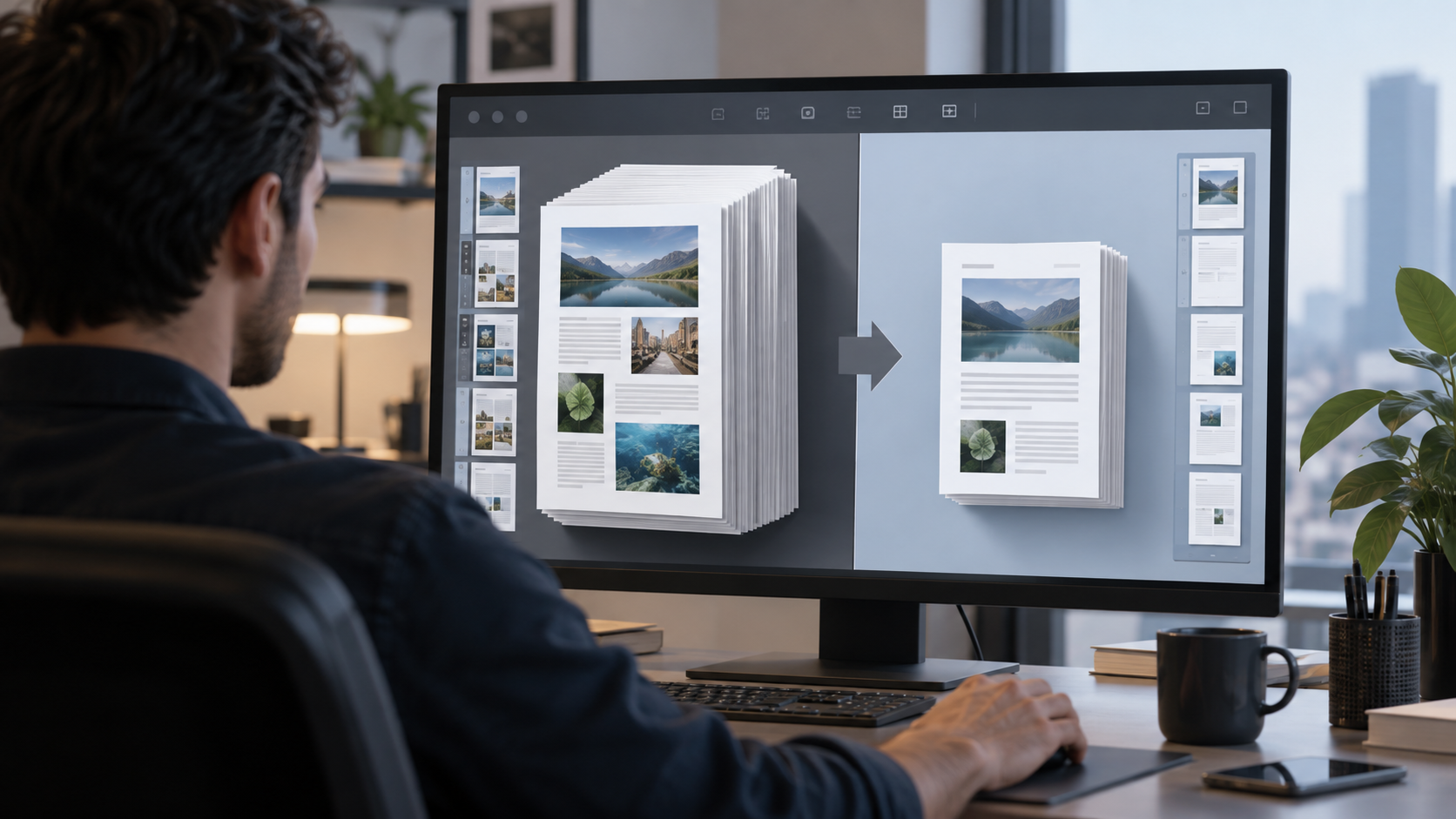
ملف من عشر صفحات حجمه 38 ميجابايت، وملف آخر من خمسين صفحة لا يتجاوز 4 ميجابايت. عدد الصفحات وحده لا يفسر شيئًا. إذا أردت تصغير PDF بذكاء، توقف أولًا عن الضغط العشوائي واسأل سؤالًا أبسط: أين يذهب الحجم فعلًا؟
لا تبدأ بتحويله أو ضغطه عدة مرات. حدّد العنصر الذي يستهلك المساحة: صور، خطوط، نماذج، تعليقات، بيانات إضافية، أو صفحات ممسوحة ضوئيًا.
Adobe توفر في PDF Optimizer ميزة Audit space usage التي تعرض مقدار المساحة التي تستهلكها الصور والخطوط والنماذج والتعليقات وعناصر أخرى بالبايت والنسبة من الحجم الكلي.
هذه ليست نصيحة نظرية. Adobe توثق هذه الوظيفة رسميًا داخل Acrobat Pro، وتعرض من خلالها توزيع مساحة الملف على عناصره المختلفة. عندما تعرف أن الصور مثلًا تستهلك معظم الملف، يصبح قرارك أوضح بكثير من تجربة إعدادات عشوائية. [المصدر: Adobe Acrobat الرسمي]
الصور الضخمة: المتهم الأول في كثير من الملفات
إذا أنشأت تقريرًا وأدخلت فيه صورًا أصلية من الهاتف أو الكاميرا، قد تكون كل صورة بعرض آلاف البكسلات رغم أنها تظهر في الصفحة بحجم صغير. PDF يحتفظ ببيانات الصورة التي أُدرجت فيه؛ مجرد تصغيرها بصريًا داخل الصفحة لا يعني أن حجمها الداخلي أصبح صغيرًا.
Adobe تذكر ضمن إعدادات PDF Optimizer أن قسم الصور يسمح بخفض الدقة عبر downsampling وضغط الصور الملونة والرمادية والأحادية، وتوضح أن ضغط JPEG وJPEG2000 يناسب الصور ذات التدرجات اللونية، بينما ZIP مناسب أكثر للرسوم ذات المساحات اللونية المسطحة. [المصدر: Adobe Acrobat الرسمي]
المسح الضوئي قد يصنع ملفًا ضخمًا في دقائق
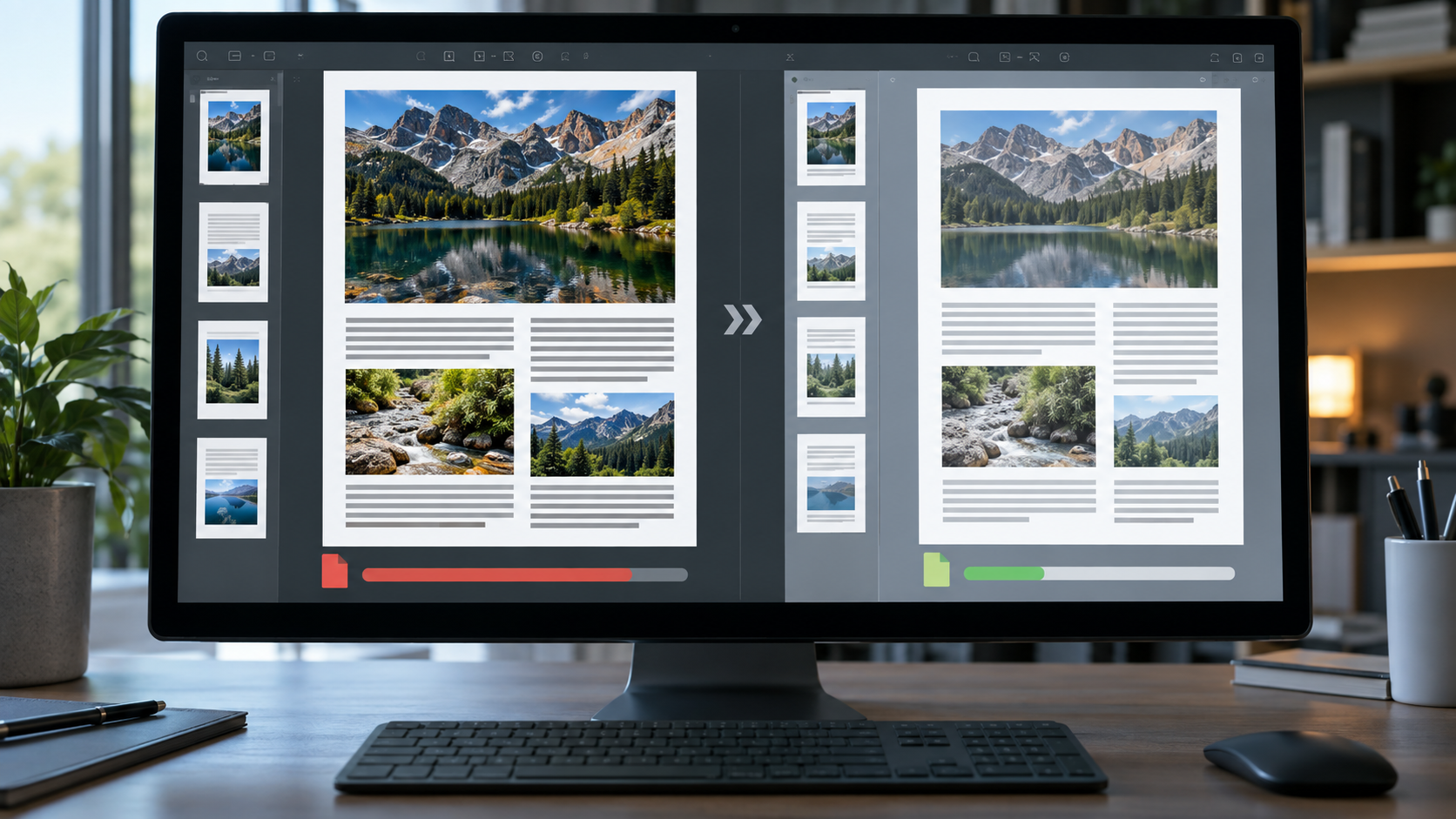
الصفحة الممسوحة ضوئيًا ليست نصًا عاديًا بالضرورة؛ قد تكون صورة كاملة للورقة. عشرات الصفحات الملونة بدقة مرتفعة تتراكم بسرعة.
Adobe توضح في إعدادات المسح إمكانية اختيار وضع اللون والدقة وتحسين الصورة، كما تذكر تقنيات مثل Adaptive Compression للحد من الحجم مع الحفاظ على جودة مناسبة، وخيارات مختلفة للصور الملونة والأحادية. كما يمكن تشغيل OCR لتحويل صورة النص إلى نص قابل للبحث والتحديد. [المصدر: Adobe Acrobat الرسمي]
هنا تظهر لمسة واقعية مهمة: مستند نصي من 80 صفحة لا يحتاج بالضرورة إلى مسح ملون عالي الدقة لكل ورقة. إذا كان الغرض قراءة النص وحفظه، إعداد المسح نفسه قد يكون أهم من أي ضغط تقوم به لاحقًا.
الخطوط المضمّنة: حجم إضافي له سبب
تضمين الخطوط يساعد على بقاء النص بالشكل نفسه عند فتح المستند على جهاز لا يملك الخط الأصلي. لكنه يضيف بيانات إلى الملف.
Adobe توضح أن PDF Optimizer يتيح التعامل مع الخطوط، ويمكن أن يؤدي إلغاء تضمين بعض الخطوط أو استخدام subsets إلى تقليل الحجم. لكن هذه ليست عملية يجب تطبيقها بلا مراجعة، لأن تغيير طريقة تضمين الخطوط قد يؤثر في طريقة عرض النص على أنظمة مختلفة. [المصدر: Adobe Acrobat الرسمي]
ليست الصور والخطوط فقط
ملف PDF قد يحتوي تعليقات، نماذج، وسائط متعددة، صورًا مصغرة مضمّنة، فهارس بحث، بيانات مستخدم، كائنات غير مطلوبة، أو عناصر بقيت من مراحل التحرير السابقة.
في خيارات Optimized PDF، Adobe تذكر أقسامًا مثل Discard Objects وDiscard User Data وClean Up، وتوضح أنها قد تزيل عناصر مثل الصور المصغرة المضمّنة، فهارس البحث، التعليقات، النماذج، الوسائط أو بعض البيانات غير الضرورية حسب الإعداد المختار. [المصدر: Adobe Acrobat الرسمي]
اسأل: ما الغرض من الملف؟ طباعة عالية الجودة؟ إرسال بالبريد؟ أرشفة؟ قراءة على الهاتف؟ الإجابة تحدد ما يمكنك تقليله دون ضرر.
لا تنظر إلى رقم الحجم وحده. افتح صفحات فيها صور، نص صغير، رسوم، وتوقيعات وتأكد أن الجودة ما زالت مناسبة للمهمة.
كيف تقلل الحجم بدون إفساد الملف؟
الضغط ليس مسابقة للوصول إلى أصغر رقم
ملف 25 ميجابايت يمكن أن يصبح 3 ميجابايت، لكن السؤال الحقيقي: ماذا خسر في الطريق؟ إذا كانت صور التقرير أصبحت ضبابية، أو النص في المسح الضوئي صار مرهقًا للقراءة، فالنتيجة ليست جيدة لمجرد أن الرقم أصغر.
Adobe نفسها تصف PDF Optimizer كأداة لموازنة الحجم مع جودة المستند، وتتيح التحكم في الصور والخطوط والكائنات والتوافق. هذا يؤكد أن “تقليل الحجم” ليس إعدادًا واحدًا سحريًا. [المصدر: Adobe Acrobat الرسمي]
متى يكون تقسيم الملف أفضل من ضغطه؟
إذا كنت تحتاج إرسال فصل واحد فقط من مستند كبير، لا تضغط 200 صفحة كي ترسل 15 صفحة. استخرج أو قسّم الجزء المطلوب. هذه ليست حيلة لتقليل الحجم؛ هي ببساطة اختيار المحتوى الذي يحتاجه الطرف الآخر.
لدينا دليل مستقل عن تقسيم PDF واستخراج الصفحات يوضح متى يكون ذلك أفضل من التعامل مع المستند كاملًا.
هل إعادة الحفظ وحدها تكفي؟
أحيانًا تؤدي عملية “Reduced size PDF” إلى خفض الحجم بسهولة، لكن Adobe تفرق بين هذه العملية وبين PDF Optimizer المتقدم الذي يتيح ضبط الصور والخطوط والعناصر الأخرى بصورة أكثر تفصيلًا. [المصدر: Adobe Acrobat الرسمي]
إذا كان الملف بسيطًا والنتيجة جيدة، لا تحتاج تعقيدًا إضافيًا. وإذا لم ينخفض الحجم كما توقعت، هنا يصبح التشخيص مفيدًا.
سيناريو عملي ومراجعة النسخة الأخف
سيناريو عملي: تقرير 60 صفحة بحجم 46 ميجابايت
تفتح التقرير وتكتشف أن معظم الصفحات نصية، لكن هناك 18 صفحة تحتوي صورًا ممسوحة ضوئيًا عالية الدقة. بدل خفض جودة كل المستند بعشوائية، تركز على الصور والصفحات المصورة. تقلل الدقة بما يناسب القراءة على الشاشة، وتحافظ على صفحات النص والرسوم التي تحتاج الوضوح.
بعد التحسين، لا تكتفي بمشاهدة الصفحة الأولى. افحص صفحة فيها صورة، وأخرى فيها خط صغير، وصفحة ممسوحة ضوئيًا، ثم جرّب البحث أو التحديد إذا كان OCR جزءًا من المستند.
قبل أن تعتمد النسخة الأخف
- افتح الملف من البداية إلى النهاية بسرعة وتأكد أنه غير تالف.
- راجع الصفحات التي تحتوي صورًا أو رسومًا دقيقة.
- تأكد أن الخطوط العربية والرموز تظهر بصورة صحيحة.
- اختبر البحث والتحديد إذا كان المستند يحتاج OCR أو نصًا قابلًا للبحث.
- قارن الحجم الجديد بالغرض من الملف، لا بالحجم القديم فقط.
- احتفظ بالأصل حتى تتأكد أن النسخة المحسنة مناسبة.
PDF ليس مجرد حاوية صور
المعيار الدولي ISO 32000-2:2020 يحدد PDF 2.0 كصيغة لتمثيل المستندات الإلكترونية وتبادلها وعرضها بصورة مستقلة عن البيئة التي أُنشئت أو تُعرض فيها. لذلك قد يحتوي PDF أنواعًا متعددة من البيانات والعناصر، وليس مجرد “صورة لكل صفحة”. [المصدر: ISO 32000-2:2020]
تعامل مع الملف بحسب سبب المشكلة
من أداة PDF في تولاتي يمكنك إدارة الصفحات وتنفيذ العمليات المتاحة على الملف. إذا كان الحجم مرتبطًا بالصور أو الصفحات المصورة، تعامل معه بعد أن تحسم أولًا ما الذي يجب أن يبقى في النسخة النهائية.
المصادر الرسمية المستخدمة
- Adobe Acrobat — Audit space usage: تحليل المساحة التي تستهلكها الصور والخطوط والنماذج والتعليقات وعناصر PDF المختلفة.
- Adobe Acrobat — PDF Optimizer settings: إعدادات الصور والضغط وخفض الدقة والخطوط والكائنات.
- Adobe Acrobat — Scanned PDF settings: خيارات الدقة واللون وضغط الصور وOCR عند المسح الضوئي.
- Adobe Acrobat — Advanced size reduction: إعدادات الصور والخطوط والشفافية وحذف العناصر والبيانات وتنظيف PDF.
- ISO 32000-2:2020 — PDF 2.0: صفحة المعيار الدولي الحالي لتنسيق PDF.