

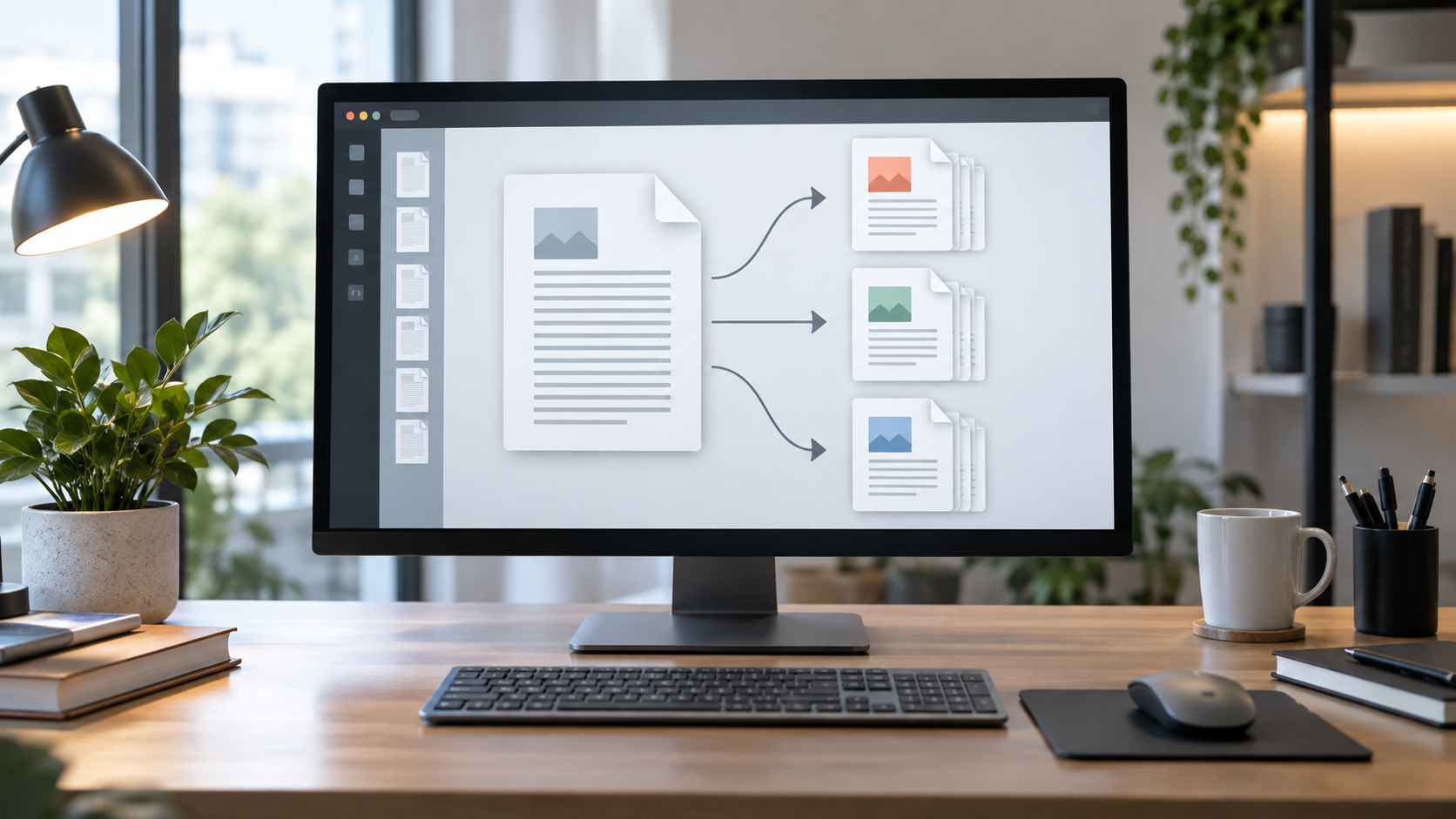
عندما يكون لديك PDF من 90 صفحة وتحتاج خمس صفحات فقط، إرسال الملف كله ليس “تنظيمًا”. وعندما تريد فصل فصول واضحة إلى ملفات مستقلة، استخراج خمس صفحات متفرقة ليس هو الحل نفسه. الفرق بين التقسيم والاستخراج بسيط، لكنه يحدد العملية الصحيحة من البداية.
ملف واحد ← عدة ملفات منظمة
مناسب عندما تريد فصل المستند إلى أجزاء متتابعة: فصول، وحدات، أقسام، أو ملفات أصغر بعدد صفحات أو حجم محدد.
ملف كبير ← صفحات محددة فقط
مناسب عندما تحتاج صفحة توقيع، جدولًا بعينه، عدة صفحات للطباعة، أو جزءًا محدودًا دون بقية المستند.
التقسيم والاستخراج ليسا اسمين للعملية نفسها
Adobe توضح في وثائق Acrobat الرسمية أن عملية Split يمكن أن تقسم PDF حسب عدد الصفحات، أو حسب حد أقصى لحجم الملف، أو عند الإشارات المرجعية ذات المستوى الأعلى. هذه حالات “تقسيم” حقيقية: المستند يتحول إلى عدة مستندات أصغر وفق قاعدة واضحة. [المصدر: Adobe Acrobat الرسمي]
أما عندما تختار صفحات محددة أو نطاقًا محدودًا وتريد إنشاء ملف جديد منها فقط، فأنت تتعامل عمليًا مع استخراج جزء من المستند. الهدف هنا ليس تقسيم الوثيقة كلها، بل أخذ ما تحتاجه منها.
اختر العملية في عشر ثوانٍ
- تريد فصل الكتاب إلى فصول كاملة؟ قسّم الملف.
- تريد الصفحات 4 و5 و9 فقط؟ استخرج الصفحات.
- تريد عدة ملفات كل واحد 20 صفحة؟ قسّم حسب عدد الصفحات.
- تريد جزءًا واحدًا لإرساله لشخص آخر؟ استخرج الجزء المطلوب.
- هدفك فقط تقليل حجم الملف؟ لا تفترض أن التقسيم هو ضغط؛ هما مشكلتان مختلفتان.
اختيار نطاقات الصفحات: هنا تقع أخطاء كثيرة
المشكلة ليست كتابة “1–10”. المشكلة أن رقم الصفحة المطبوع داخل المستند قد لا يطابق ترتيب صفحة PDF الفعلي. وجود غلاف غير مرقم أو فهرس في البداية يمكن أن يجعل الصفحة المكتوب عليها “10” هي الصفحة الثانية عشرة داخل الملف.
قبل تحديد النطاق، انظر إلى الصور المصغرة أو عداد الصفحات في الأداة نفسها. لا تعتمد على الرقم المطبوع داخل الصفحة فقط.
فصول متتابعة
مثل 1–25، ثم 26–50، ثم 51–75. مناسب للتقسيم الواضح.
صفحات متناثرة
مثل 3 و8 و19. هذا أقرب إلى استخراج صفحات، لا تقسيم كامل.
جزء واحد فقط
مثل 40–52 لإرساله منفصلًا. لا داعي لإنشاء ملفات لبقية المستند.
استخراج الصفحات: لا ترسل ما لا يحتاجه الطرف الآخر
إذا طلب منك شخص صفحة التوقيع أو جدولًا معينًا، إرسال 100 صفحة بدل ثلاث ليس أكثر “احترافية”. الملف الأصغر يكون أوضح وأسهل في المراجعة، ويقلل احتمال كشف معلومات ليست مطلوبة في السياق نفسه.
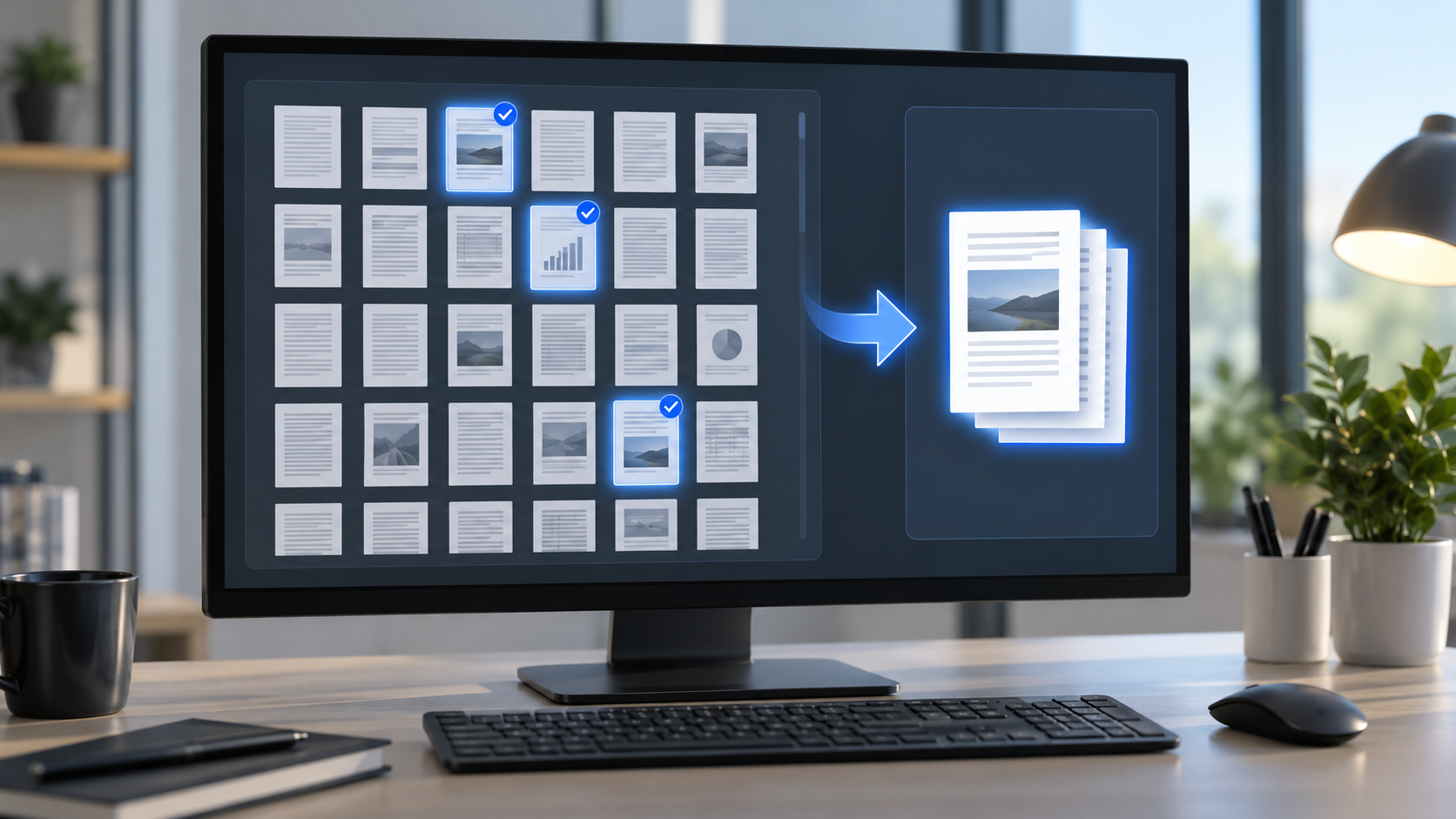
لديك تقرير من 64 صفحة. الجهة التي ستراسِلها تحتاج فقط الملخص التنفيذي في الصفحات 2–5 وجدول النتائج في الصفحتين 41 و42. بدل إرسال الملف كاملًا، أنشئ ملفًا مستقلًا من الصفحات المطلوبة، ثم افتحه وتأكد أن الترتيب مفهوم لمن لم ير المستند الأصلي.
عندما تستخرج صفحات غير متتالية، راجع السياق
أحيانًا الصفحة وحدها لا تكون مفهومة من دون الصفحة التي قبلها أو بعدها. جدول يبدأ عنوانه في الصفحة السابقة، أو فقرة تنتهي في الصفحة التالية، قد يتحول إلى مقتطف ناقص رغم أن أرقام الصفحات التي اخترتها “صحيحة”.
لذلك راجع الملف الناتج كقارئ مستقل. إذا احتاج إلى صفحة إضافية لفهم السياق، أضفها. الهدف ليس تقليل العدد بأي ثمن، بل إنشاء ملف يؤدي المهمة.
هل تقسيم ملف كبير يجعله أخف؟
كل ملف ناتج سيكون أصغر من الملف الكامل غالبًا لأنه يحتوي جزءًا من المحتوى فقط، لكن مجموع أحجام الأجزاء قد يبقى قريبًا من حجم الأصل. التقسيم لا يعني أن الصور أو الخطوط أو البيانات الداخلية تم ضغطها.
Adobe تسمح في Acrobat أيضًا بالتقسيم حسب حد أقصى لحجم الملف، وهو مفيد عندما تحتاج عدة ملفات تحت سقف حجمي معين، مثل قيود نظام رفع أو بريد. لكن إذا كان هدفك النهائي ملفًا واحدًا أخف، فهذه مشكلة ضغط وليست تقسيمًا. [المصدر: Adobe Acrobat الرسمي]
الإشارات المرجعية قد تكون طريقة ذكية للتقسيم
في مستند منظم جيدًا، قد تمثل الإشارات المرجعية الرئيسية فصولًا أو أقسامًا. Adobe تذكر رسميًا إمكانية التقسيم بحسب top-level bookmarks. هذا مفيد عندما يكون المستند بُني أصلًا ببنية واضحة، لأنك لا تحتاج إلى عد الصفحات يدويًا لكل فصل.
تسمية الملفات الناتجة ليست خطوة ثانوية
بعد تقسيم ملف إلى خمسة أجزاء، أسماء مثل part1.pdf وpart2.pdf قد تكفي ليوم واحد، لكنها لا تساعد بعد شهر. استخدم أسماء تصف المحتوى: “الفصل-الأول”، “النتائج”، “الملاحق”، أو اسم المشروع مع رقم الجزء.
Adobe تتيح ضمن Output options تحديد مجلد الوجهة واتفاقية تسمية الملفات الناتجة. الفكرة عملية حتى لو استخدمت أداة مختلفة: قرر نظام التسمية قبل أن تنتج عشرات الملفات. [المصدر: Adobe Acrobat الرسمي]
ماذا عن PDF نفسه كصيغة؟
ISO 32000-2:2020 هو المعيار الدولي الحالي لـPDF 2.0، وتوضح ISO أن PDF صيغة رقمية لتمثيل المستندات بما يسمح بتبادلها وعرضها بصورة مستقلة عن البيئة التي أُنشئت أو تُعرض فيها. هذا هو الأساس الذي يجعل صفحات المستند قابلة للقراءة والمعالجة وإعادة الحفظ بواسطة برامج وأدوات مختلفة. [المصدر: ISO 32000-2:2020]
التقسيم حسب الحجم لا يساوي ضغط الملف
هذه نقطة تستحق التمييز لأنها تسبب توقعات خاطئة. عندما تقسّم PDF حسب حد أقصى للحجم، فأنت تنشئ عدة ملفات أصغر بحيث لا يتجاوز كل واحد منها سقفًا معينًا. أنت لم تقلل كمية البيانات بالضرورة؛ أنت فقط وزعتها على ملفات منفصلة. لذلك إذا كان النظام الذي سترفع إليه المستند يرفض الملفات الأكبر من حد معين، فهذا مفيد. أما إذا كنت تريد ملفًا واحدًا أصغر، فالحل هو معالجة الحجم أو الصور داخل المستند، لا تقسيمه ثم إعادة جمعه.
الاستخراج قد يكشف معلومات أكثر مما تقصد إذا لم تراجع الصفحات
عند إرسال مقتطف من مستند طويل، راجع الصفحات الناتجة نفسها بدل الاعتماد على أرقامها فقط. قد توجد في ترويسة الصفحة أو تذييلها بيانات داخلية، اسم مشروع، رقم مرجعي، أو معلومة لا تخص الطرف الذي سترسل إليه الملف. استخراج الصفحات لا يعني تلقائيًا أنها مناسبة للمشاركة.
إذا كان الملف محميًا أو توجد عليه قيود تعديل، تعامل مع الصلاحيات كما هي ولا تحاول تجاوزها. في الملفات الرسمية أو الحساسة، احتفظ بالأصل كما هو، واعمل على نسخة مسموح بها إذا كنت مخولًا بالتعديل.
بعد التقسيم أو الاستخراج: افتح الملفات الناتجة فعلًا
- تأكد أن كل ملف يبدأ من الصفحة التي تتوقعها.
- راجع آخر صفحة في كل جزء حتى لا تفقد صفحة بين نطاقين.
- تأكد أن الصفحات غير المتتالية مرتبة بالمنطق الذي تريده.
- افحص اتجاه الصفحات الممسوحة ضوئيًا.
- استخدم أسماء ملفات مفهومة بدل الأسماء المؤقتة.
- احتفظ بالأصل إلى أن تنتهي من مراجعة كل الأجزاء.
متى تدمج الأجزاء من جديد؟
إذا قسمت ملفًا فقط للعمل على أجزاءه، قد تحتاج إلى إعادة دمجه بعد التعديل. هنا ارجع إلى دليل دمج ملفات PDF وترتيب الصفحات حتى لا تعيد الأجزاء بترتيب خاطئ.
قسّم أو استخرج الصفحات داخل تولاتي
من أداة PDF في تولاتي يمكنك التعامل مع الملفات والصفحات من داخل المتصفح. حدد أولًا هل تريد تقسيم المستند كله أم استخراج جزء محدد، ثم راجع النتيجة قبل تنزيلها.
المصادر الرسمية المستخدمة
- Adobe Acrobat — Split PDFs: وثائق Adobe الرسمية لتقسيم PDF حسب عدد الصفحات أو الحجم أو الإشارات المرجعية وخيارات حفظ الملفات الناتجة.
- Adobe Acrobat on the web — تقسيم ملفات PDF: تعليمات Adobe الرسمية لاختيار نقاط التقسيم بين صفحات المستند وحفظ الأجزاء.
- ISO 32000-2:2020 — PDF 2.0: صفحة المعيار الدولي الحالي لتنسيق PDF.