

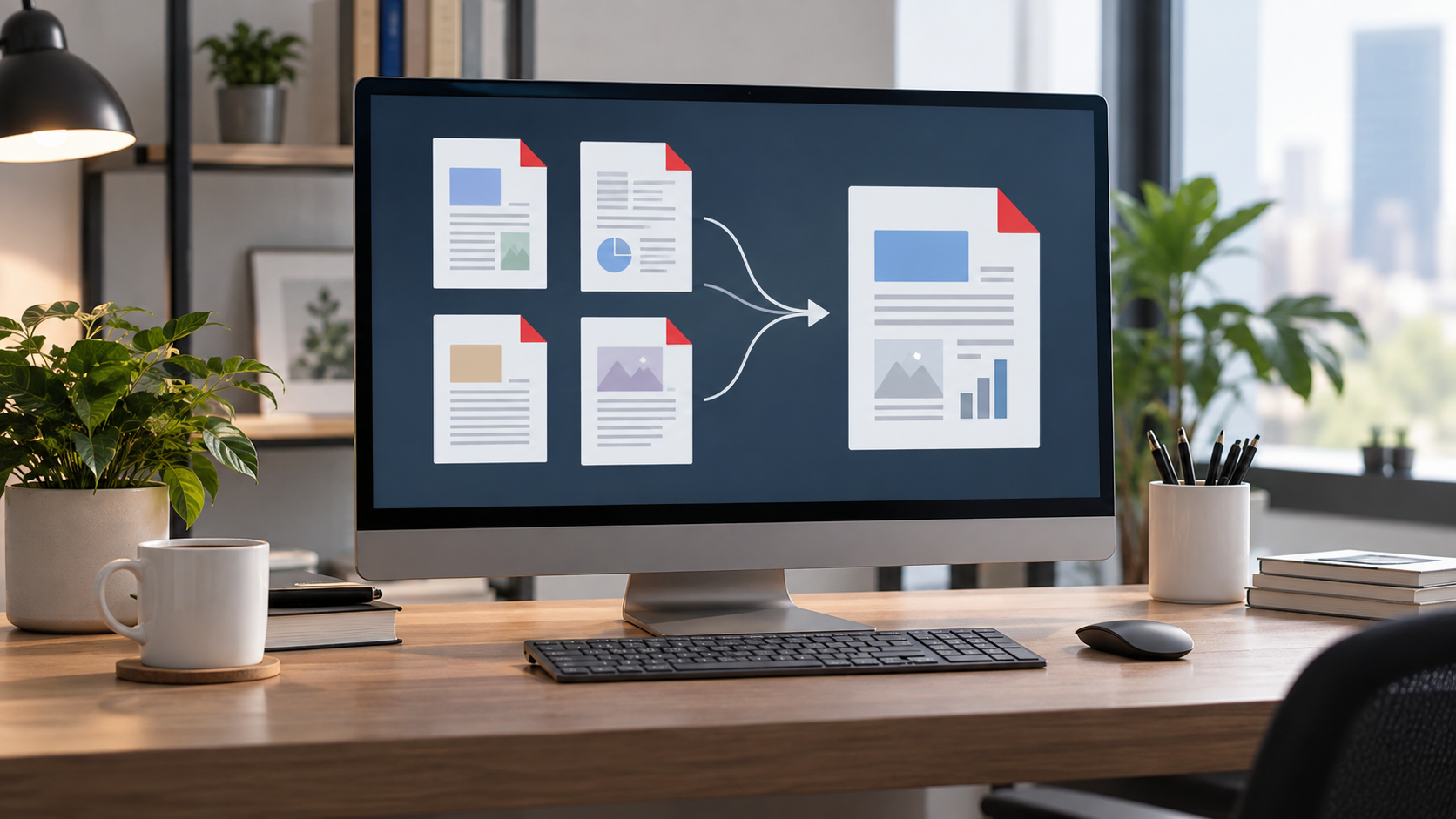
أكثر أخطاء دمج PDF إحراجًا لا تحدث أثناء الضغط على زر الدمج، بل بعده: غلاف في المنتصف، ملحق يسبق التقرير، صفحة مكررة، أو ملف نهائي يفتح بشكل صحيح لكنه مرتب بشكل خاطئ. الحل ليس أداة أقوى، بل سير عمل أوضح.
خريطة الدليل
قبل الدمج: خمس دقائق توفر عليك إعادة العمل
إذا كانت لديك أربعة ملفات بأسماء غير واضحة، وصفحاتها الداخلية لم تُراجع، فالدمج سيجمع الفوضى في ملف واحد فقط. البداية الصحيحة هي معرفة ما الذي تريد أن يراه القارئ أولًا، وما الذي يجب أن يبقى في النهاية.
- هل كل الملفات المطلوبة موجودة فعلًا؟
- هل هناك نسخة قديمة أو مكررة لا يجب إدخالها؟
- هل ترتيب الملفات منطقي: غلاف، محتوى، جداول، ملاحق، توقيع؟
- هل توجد صفحة مقلوبة أو فارغة داخل أحد الملفات؟
- هل تحتاج الاحتفاظ بالأصول قبل إنشاء النسخة المدمجة؟
Adobe توضح في تعليماتها الرسمية لدمج الملفات أن المستخدم يستطيع معاينة الملفات والصفحات، ترتيبها، نقلها أو حذف صفحات غير مرغوبة قبل إنشاء PDF واحد متسلسل. هذا يطابق الفكرة الأساسية هنا: الترتيب ليس خطوة لاحقة دائمًا؛ يمكن أن يكون جزءًا من التحضير نفسه. [المصدر: Adobe Acrobat الرسمي]
مسار عملي للدمج والترتيب
مسار دمج منظم من البداية إلى النهاية
حدد النسخة التي ستدخل الدمج
إذا كان لديك أكثر من إصدار للتقرير نفسه، لا تبدأ قبل اختيار النسخة النهائية. اسم الملف ليس دليلًا كافيًا إذا كان لديك final.pdf وfinal-new.pdf وfinal-2.pdf.
رتب الملفات حسب التسلسل الذي سيقرأه المستخدم
فكر في الملف النهائي كوثيقة واحدة. الغلاف قبل المقدمة، والملاحق بعد المتن، والتوقيع في موضعه الطبيعي. الدمج التقني لا يعرف هذه الأولوية عنك.
نفذ الدمج ثم افتح النتيجة
نجاح العملية لا يعني أن التسلسل صحيح. افتح أول ثلاث صفحات، آخر ثلاث صفحات، ثم راجع نقاط الانتقال بين كل ملف والملف الذي يليه.
أصلح الصفحات بدل إعادة الدمج كله عند الحاجة
إذا كان الخطأ مجرد صفحة في مكان خاطئ، استخدم إعادة ترتيب الصفحات بدل إعادة إنشاء الملف كاملًا من الصفر.
إعادة ترتيب الصفحات: هنا تتحول النتيجة من “تعمل” إلى “مرتبة”
Adobe توضح رسميًا أن أداة تنظيم الصفحات تسمح بسحب الصور المصغرة للصفحات إلى مواقع جديدة، ويمكن كذلك حذف صفحات أو نقل ملفات كاملة داخل المستند المدمج. [المصدر: Adobe Acrobat الرسمي]
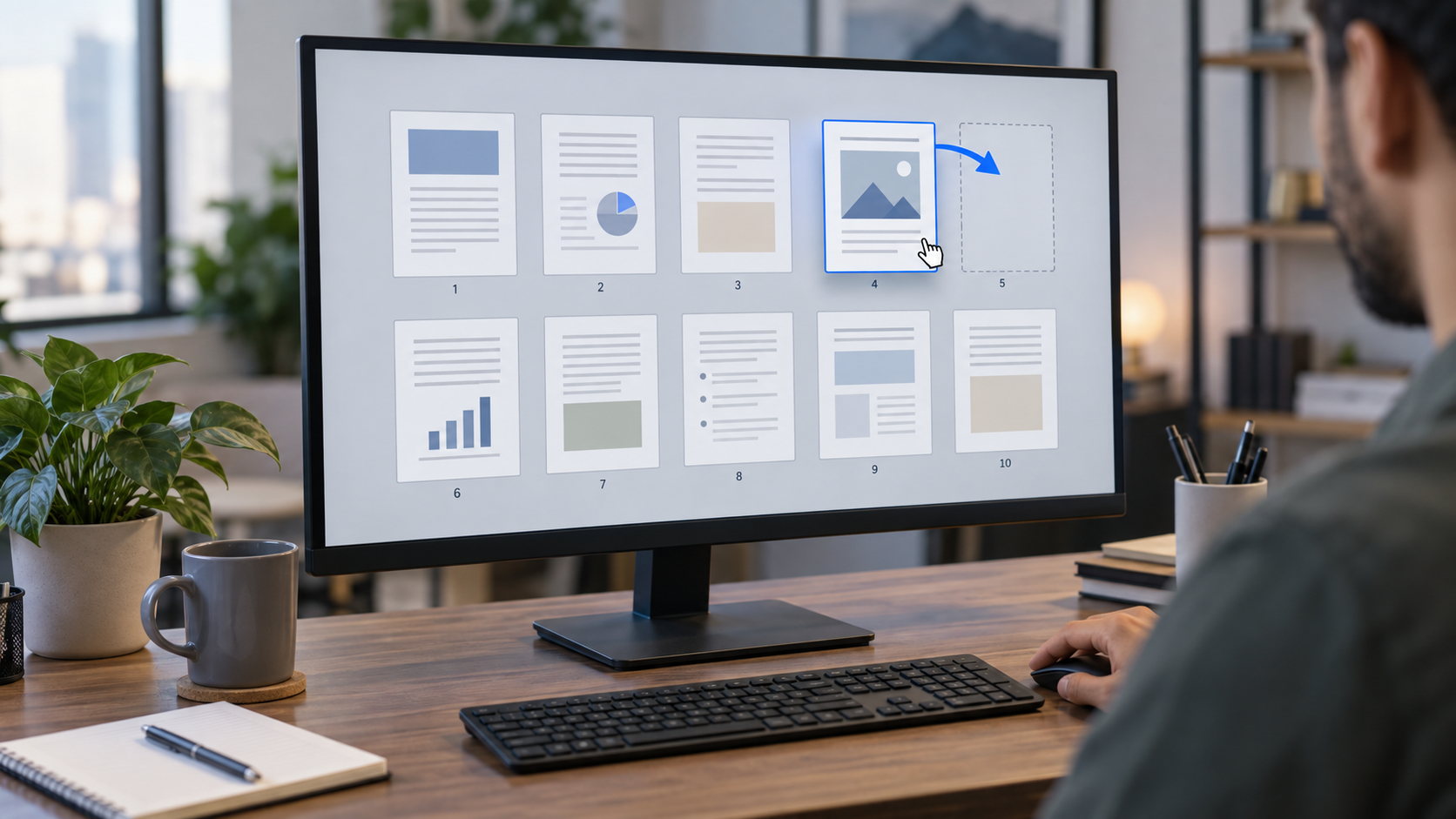
لديك أربعة ملفات: غلاف، تقرير، جداول، توقيع. بعد الدمج اكتشفت أن صفحة التوقيع جاءت قبل الجداول. لا تحتاج إلى تفكيك كل شيء؛ انقل صفحة التوقيع إلى موضعها الصحيح ثم احفظ نسخة جديدة.
أخطاء تبدو صغيرة لكنها تفسد الملف النهائي
| الخطأ | لماذا يحدث؟ | ما الحل العملي؟ |
|---|---|---|
| صفحة مكررة | إدخال نسختين من ملف أو وجود التكرار داخل الأصل. | راجع الصور المصغرة قبل الحفظ واحذف التكرار. |
| غلاف في المنتصف | ترتيب الملفات قبل الدمج لم يكن منطقيًا. | انقل الغلاف إلى البداية بدل إعادة كل العملية. |
| صفحة مقلوبة | ملف ممسوح ضوئيًا أو صفحة أفقية غير مضبوطة. | راجع الاتجاه قبل الإرسال، خصوصًا صفحات المسح الضوئي. |
| ملف ضخم بعد الدمج | الدمج يجمع المحتوى ولا يعني ضغطه تلقائيًا. | إذا كبر الملف بعد الدمج، فراجع دليل أسباب كبر ملفات PDF وتقليل حجمها بدل اعتبار الدمج أداة ضغط. |
| نسخة نهائية غير واضحة الاسم | حفظ الناتج باسم مؤقت. | استخدم اسمًا يصف الوثيقة والإصدار أو التاريخ عند الحاجة. |
متى لا يكون الدمج هو الحل الأفضل؟
وجود عدة ملفات لا يعني تلقائيًا أن جمعها في ملف واحد سيجعل العمل أفضل. إذا كانت الوثائق تُستخدم لأغراض مختلفة، أو تُرسل إلى جهات مختلفة، أو يُحدَّث كل جزء منها بشكل مستقل، فقد يتحول الملف المدمج إلى عبء. تخيل عقدًا يتغير كل أسبوع، ومعه ملحق ثابت منذ أشهر؛ إعادة دمج الملفين بعد كل تعديل لا تضيف قيمة حقيقية.
الدمج منطقي عندما يكون القارئ بحاجة إلى تسلسل واحد واضح. أما إذا كانت الملفات مستقلة وظيفيًا، فالحفاظ عليها منفصلة قد يكون أسهل في التحديث والمشاركة والأرشفة.
مشكلات قد تظهر أثناء الدمج
الملفات المحمية بكلمة مرور تحتاج انتباهًا قبل الدمج
Adobe تفرق بين كلمة مرور لفتح المستند وكلمة مرور للصلاحيات التي قد تمنع التعديل أو النسخ أو الطباعة. في بعض الحالات، القيود الأمنية تمنع عمليات مثل الدمج حتى يتم التعامل مع الحماية بالطريقة المسموح بها. [المصدر: Adobe Acrobat الرسمي]
إذا كان الملف ليس ملكك أو لا تملك صلاحية تعديله، لا تحاول تجاوز القيود. اطلب نسخة مصرحًا بتحريرها أو تواصل مع صاحب الملف. وإذا كان الملف لك، احتفظ بنسخة أصلية محمية قبل إنشاء نسخة للعمل عليها.
لماذا يصبح الملف المدمج ضخمًا أحيانًا؟
الدمج يجمع المحتوى، لكنه لا يعني ضغط الصور أو إزالة البيانات الزائدة تلقائيًا. أربعة ملفات كل واحد منها يحتوي صفحات ممسوحة ضوئيًا عالية الدقة قد ينتجون ملفًا كبيرًا جدًا رغم أن عملية الدمج نفسها تمت بصورة صحيحة.
لا تخلط بين مشكلتين مختلفتين: ترتيب الوثيقة وحجم الملف. أنشئ النسخة الصحيحة أولًا، ثم عالج الحجم إذا كان يسبب مشكلة في الإرسال أو الأرشفة. بهذه الطريقة تعرف أن أي ضغط لاحق يحدث على نسخة مرتبة ومراجعة، لا على مجموعة ملفات لم تحسم محتواها بعد.
استلمت من زميلك غلافًا، تقريرًا من 18 صفحة، ملف جداول من 6 صفحات، وصفحة توقيع منفصلة. تبدأ بالتأكد من أن التقرير هو الإصدار الأخير، ثم ترتب الملفات بهذا التسلسل: الغلاف ← التقرير ← الجداول ← التوقيع. بعد الدمج تراجع الانتقال بين الصفحات 19 و20، ثم بين الجداول وصفحة التوقيع. إذا ظهر تكرار أو صفحة فارغة، تحذفه قبل تسمية النسخة النهائية. عندها فقط تفكر في الضغط إذا كان الحجم كبيرًا.
اسم الملف جزء من التنظيم، وليس تفصيلًا شكليًا
بعد الدمج، تجنب أسماء مثل merged.pdf أو final-new.pdf. الاسم الجيد يساعدك لاحقًا على معرفة ما الذي يحتويه الملف دون فتحه. استخدم وصفًا مباشرًا، وأضف تاريخًا أو رقم إصدار عندما يكون ذلك مفيدًا للعمل نفسه.
إذا كان الملف سيتداول بين أكثر من شخص، اتفقوا على نمط تسمية واحد. هذا يقلل احتمال إرسال نسخة قديمة بدل النسخة الأخيرة، خصوصًا عندما تكون الملفات متشابهة بصريًا.
هل الدمج نفسه يغير بنية PDF؟
PDF هو تنسيق قياسي للوثائق الإلكترونية. معيار ISO 32000-2:2020 يحدد PDF 2.0 كصيغة رقمية لتمثيل المستندات بحيث يمكن تبادلها وعرضها بصورة مستقلة عن البيئة التي أُنشئت فيها أو تُعرض عليها. هذا يفسر لماذا تتعامل الأدوات مع PDF كوثيقة قابلة للقراءة والمعالجة وإعادة الحفظ، وليس مجرد “صورة صفحات” واحدة. [المصدر: ISO 32000-2:2020]
المراجعة التي أنصح بها قبل الإرسال
- افتح الصفحة الأولى وتأكد أنها البداية المقصودة.
- انتقل إلى كل نقطة دمج بين ملفين وتأكد أن الانتقال منطقي.
- افتح آخر صفحة وتأكد أنها النهاية الصحيحة.
- ابحث عن الصفحات الفارغة أو المكررة.
- تأكد من اتجاه الصفحات الممسوحة ضوئيًا.
- احفظ الناتج باسم واضح، واترك الأصل محفوظًا حتى تنتهي المراجعة.
نفّذ الدمج والترتيب داخل تولاتي
أداة PDF في تولاتي تتيح لك جمع الملفات والعمل على الصفحات من داخل المتصفح. استخدمها بعد ترتيب ملفاتك منطقيًا، ثم راجع النتيجة قبل الاعتماد عليها.
المصادر الرسمية المستخدمة
- Adobe Acrobat — Combine files into one PDF: تعليمات Adobe الرسمية لدمج الملفات ومعاينتها وترتيبها وحذف الصفحات غير المرغوبة.
- Adobe Acrobat — Rearrange combined files: المرجع الرسمي لإعادة ترتيب الصفحات ونقلها أو حذفها داخل ملف PDF مدمج.
- ISO 32000-2:2020 — PDF 2.0: صفحة المعيار الدولي الرسمي لتنسيق PDF.
- Adobe Acrobat — Password security overview: شرح Adobe الرسمي لأنواع حماية PDF بكلمات المرور والقيود على التعديل والطباعة والنسخ.