

تدوير صفحات PDF: متى تغيّر اتجاه الصفحة ومتى يكفي تدوير العرض؟
إذا دوّرت الصفحة داخل القارئ ثم عادت جانبية بعد إغلاق الملف، فأنت على الأرجح غيّرت العرض فقط. الفرق بسيط في الواجهة، لكنه مهم جدًا عند الحفظ والطباعة والإرسال لشخص آخر.
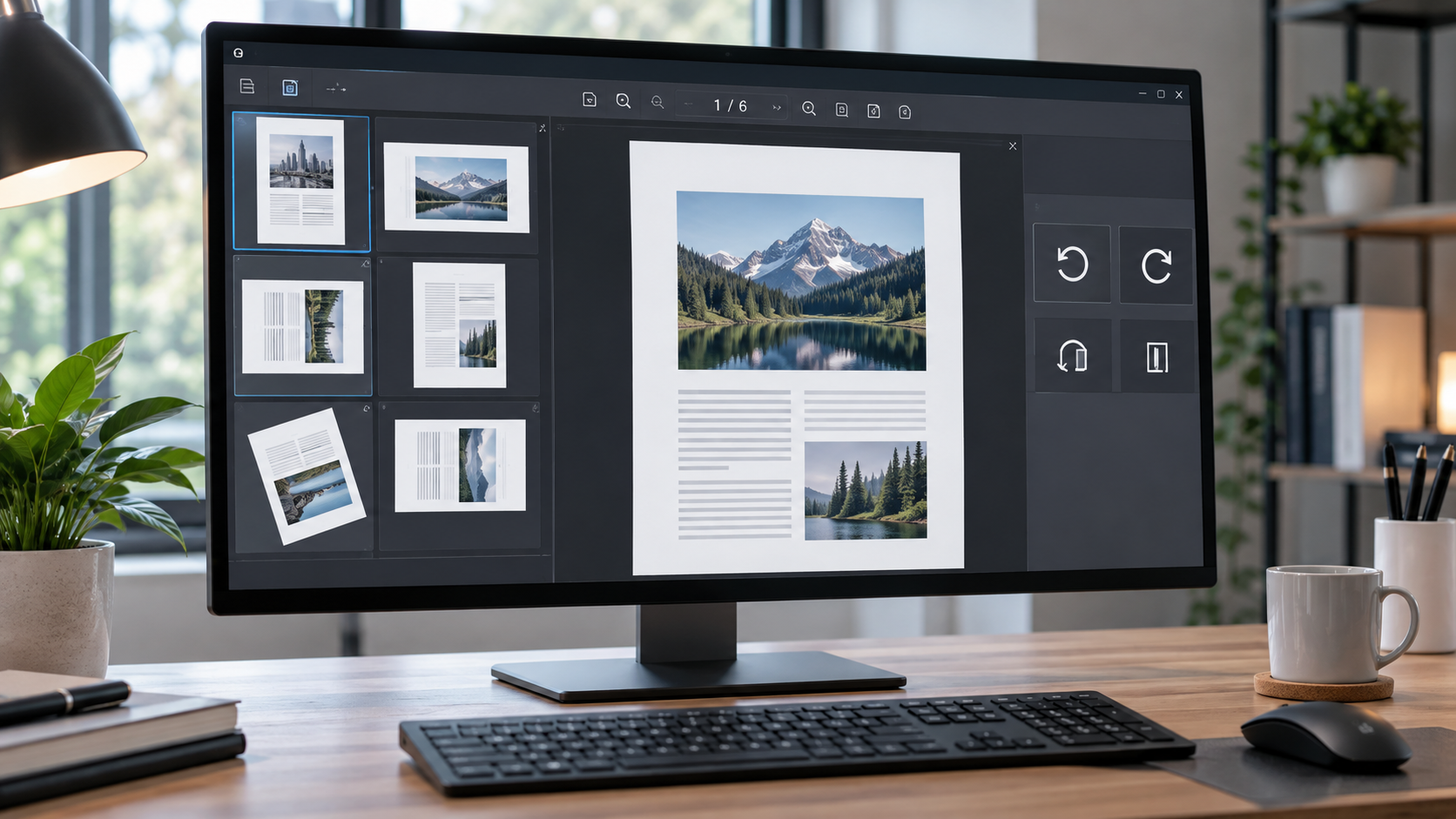
Rotate View يكفي. التغيير مؤقت ولا تحتاج إلى إنشاء نسخة جديدة من الملف.
غيّر اتجاه الصفحة نفسها واحفظ المستند. هنا يجب أن يبقى التدوير بعد الإغلاق وإعادة الفتح.
Adobe تفرّق بوضوح بين تدوير العرض وبين تدوير الصفحة. Rotate View يغير ما تراه على الشاشة ويمكن أن يعود للوضع الأصلي عند إعادة فتح الملف، بينما Rotate Pages داخل تنظيم الصفحات يغيّر اتجاه الصفحات ويمكن حفظه مع المستند.
الزرّان قد يبدوان متشابهين لكنهما لا يفعلان الشيء نفسه
تدوير مؤقت لطريقة عرض الصفحة في القارئ. لا يغيّر الاتجاه الفعلي للصفحة داخل المستند.
للراحة أثناء القراءةتدوير صفحات محددة داخل PDF ثم حفظ الملف، بحيث يرى الآخرون الاتجاه الجديد عند فتح النسخة المعدلة.
لتصحيح المستندالفرق يظهر فورًا إذا أغلقت الملف وفتحته من جديد. إذا عاد الاتجاه كما كان، فالتغيير الذي نفذته كان على العرض لا على الصفحة المحفوظة.
تدوير العرض ممتاز عندما لا توجد مشكلة في المستند أصلًا
ملف مالي قد يحتوي عشرات الصفحات العمودية وجدولًا أفقيًا واحدًا. الجدول مصمم عمدًا بهذه الطريقة لأنه عريض، ولا يوجد سبب لتعديل الملف الرسمي لمجرد أنك تريد قراءته براحة أكبر على شاشة صغيرة.
المحتوى مصمم Landscape عمدًا، وأنت تريد قراءته فقط.
Rotate Viewالاتجاه المختلف جزء من تصميم الصفحة وليس خطأ مسح ضوئي.
Rotate Viewلا تريد تعديل نسخة مرجعية أو مستند رسمي محفوظ كما استلمته.
Rotate Viewفي هذه الحالات، التدوير المؤقت أقل تدخلًا. لا تنشئ نسخة معدلة من ملف لا يحتاج تعديلًا.
غيّر الصفحة نفسها عندما يكون الاتجاه خطأ في الملف
المسح الضوئي هو الحالة الأشهر. شخص يضع الورقة بزاوية مختلفة في الماسح فتُحفظ الصفحة جانبية. إذا أرسلت الملف كما هو، سيضطر كل مستلم إلى تدوير العرض بنفسه.
صفحة جانبية أو مقلوبة منذ لحظة إنشاء PDF.
Rotate Pagesتريد أن يظهر المستند صحيحًا لأي شخص يفتحه بلا خطوات إضافية.
Rotate Pagesتصحيح الاتجاه قبل الدمج يجعل المصغرات والترتيب أكثر وضوحًا.
Rotate Pagesالنسخة التي ستحتفظ بها طويلًا يجب أن تكون قابلة للفتح والطباعة بالاتجاه المقصود مباشرة.
Rotate Pages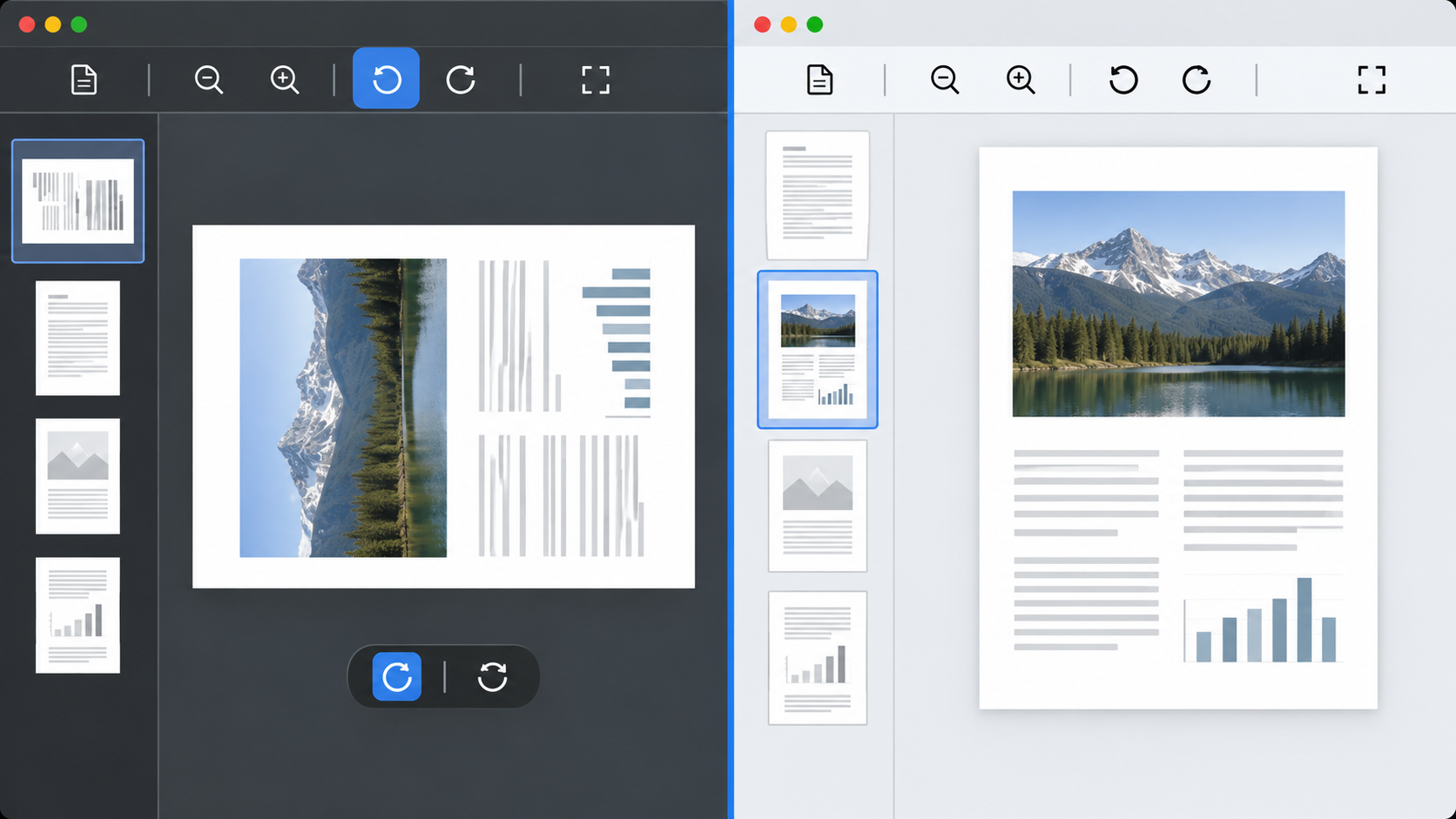
معاينة الطباعة تكشف الفرق بسرعة
إذا كان الملف سيُطبع، لا تعتمد على ما تراه في نافذة القراءة بعد Rotate View فقط. افتح Print Preview. إذا كانت الصفحة ما زالت بالاتجاه القديم بالنسبة إلى الورق أو حدود الطباعة، فالمستند نفسه لم يُصحح بعد.
دوّر الصفحة بالطريقة التي اخترتها، احفظ نسخة إذا كان التغيير دائمًا، أغلق الملف، افتحه من جديد، ثم راجع معاينة الطباعة. إذا بقي الاتجاه صحيحًا في الخطوتين، فالتعديل محفوظ فعلًا.
ملف من 40 صفحة وفيه أربع صفحات خاطئة؟ لا تدوّر الكل
أدوات تنظيم الصفحات تسمح عادةً بتحديد نطاق أو صفحات بعينها. Adobe نفسها توضح إمكانية اختيار صفحات محددة أو زوجية أو فردية أو كل الصفحات قبل تنفيذ التدوير. استخدم أقل تعديل ممكن.
- احتفظ بالأصل.خصوصًا إذا كان المستند مهمًا أو موقعًا أو جزءًا من أرشيف.
- حدد الصفحات الخاطئة فقط.راجع المصغرات، ولا تفترض أن اتجاهًا مختلفًا في صفحة واحدة يعني أن كل الملف خاطئ.
- دوّر كل مجموعة في اتجاهها الصحيح.صفحة تحتاج 90° يمينًا ليست مثل صفحة مقلوبة 180°.
- احفظ نسخة جديدة.لا تعتمد على جلسة العرض الحالية وحدها.
- أعد الفتح ثم اطبع معاينة.هذه المراجعة تكشف إن كان التغيير مؤقتًا أو محفوظًا فعلًا.
التدوير لا يصلح OCR أو القص
إذا كانت الصفحة صورة ممسوحة ولا يمكن البحث داخل نصها، فالمشكلة أقرب إلى PDF ممسوح ضوئيًا يحتاج OCR وليست مشكلة اتجاه. وإذا كان جزء من المحتوى مقصوصًا، فالتدوير لا يعيد ما فُقد. افصل المشكلة البصرية إلى مكوناتها قبل اختيار الأداة.
نفّذ العملية على نسخة من الملف أولًا
ابدأ بصفحة أو صفحتين للتأكد من أن الأداة تحفظ التدوير، ثم طبّق التغيير على المستند الكامل.
المصادر والمراجع
Adobe تميز صراحة بين تدوير العرض المؤقت وبين تدوير الصفحات القابل للحفظ داخل المستند.