
النصوص
تنظيف النص العربي: متى تحذف التشكيل والتطويل والتكرار؟
دليل عملي لتنظيف النص العربي من التشكيل والتطويل والمسافات والأسطر المكررة، مع شرح الفرق بين التنظيف وUnicode Normalization ومصادر ر…
ألصق النص مرة واحدة، ثم استخدم الأدوات التي تحتاجها فقط: تنظيف المسافات، إزالة التشكيل والتطويل، حذف الأسطر المكررة، أو تعديل حالة الأحرف الإنجليزية.
عداد الكلمات يفصل النص عند المسافات وفواصل الأسطر؛ لذلك هو مناسب للمقالات والنماذج والحقول التي تضع حدًا لعدد الكلمات، لكنه لا يحلل معنى الجملة.
عدد الحروف مع المسافات يشمل كل ما كتبته تقريبًا، بينما «الحروف بدون مسافات» يستبعد المسافات العادية وأسطر الفراغ. هذا الفرق مهم عندما تتعامل مع نموذج يضع حدًا للحروف، لأن بعض المنصات تحسب المسافات وبعضها لا يفعل.
أما عدد الأسطر فيتغير عند الضغط على Enter. إذا ألصقت فقرة طويلة في سطر واحد فستبقى سطرًا واحدًا حتى لو التف النص بصريًا داخل الصندوق؛ الالتفاف على الشاشة ليس سطرًا جديدًا في النص نفسه.
عند نسخ نص من بريد إلكتروني أو مستند أو صفحة ويب قد تجد مسافتين أو أكثر بين الكلمات، أو فراغات في بداية السطر ونهايته. زر «تنظيف المسافات» يختصر المسافات المتتابعة إلى مسافة واحدة ويزيل الفراغات الزائدة حول الأسطر.
تنظيف المسافات لا يعيد صياغة الجمل ولا يصحح الإملاء؛ هو يغيّر المسافات فقط. إذا كانت بعض الفراغات مقصودة للتنسيق، راجع النتيجة قبل نسخها.
قبل: هذا نص فيه مسافاتالتشكيل مثل الفتحة والضمة والكسرة جزء من كتابة عربية صحيحة في سياقات كثيرة، لذلك إزالته ليست «تصحيحًا». الأداة توفر الخيار عندما تحتاج نسخة بلا حركات، مثل تجهيز كلمات للبحث أو المقارنة أو إدخالها في نظام لا يتعامل جيدًا مع العلامات.
أما التطويل «ـ» فهو علامة بصرية تستخدم أحيانًا في الزخرفة أو العناوين. إزالة التطويل تحذف هذه العلامة فقط ولا تحذف الحروف نفسها.
تتعامل الأداة مع كل سطر كوحدة مستقلة. إذا تكرر السطر نفسه حرفيًا، تحتفظ بأول ظهور وتحذف النسخ التالية. لهذا تكون مفيدة لقوائم الكلمات والروابط والأكواد وأسماء المنتجات التي يفترض أن يظهر كل عنصر فيها مرة واحدة.
أما في النصوص النثرية فقد يكون تكرار جملة مقصودًا، أو قد تختلف جملتان بعلامة ترقيم صغيرة. الأداة لا تحاول تفسير السياق؛ هي تقارن السطر كما هو. لذلك استخدمها للقوائم المنظمة، وراجع النتيجة قبل نسخها إذا كان النص أطول من مجرد قائمة.
أزرار UPPERCASE وlowercase وTitle Case تغيّر الأحرف اللاتينية فقط. النص العربي والأرقام وعلامات الترقيم تبقى كما هي، لذلك تستطيع استخدامها مع عنوان مختلط أو اسم منتج يحتوي العربية والإنجليزية معًا.
خيار Title Case يرفع الحرف الأول من كل كلمة إنجليزية بعد تحويل بقية الكلمة إلى أحرف صغيرة. هو مناسب للتنسيق السريع، لكنه لا يطبّق قواعد التحرير الإنجليزية المتقدمة التي تستثني كلمات قصيرة مثل and أو of في بعض العناوين الرسمية.
النص الذي تكتبه أو تلصقه في الأداة يُعالج داخل المتصفح لتنفيذ العمليات الموجودة في الصفحة. لا تحتاج إنشاء حساب، ولا تحتاج إرسال النص إلى خادم الموقع حتى تعمل وظائف العد والتنظيف والتحويل.
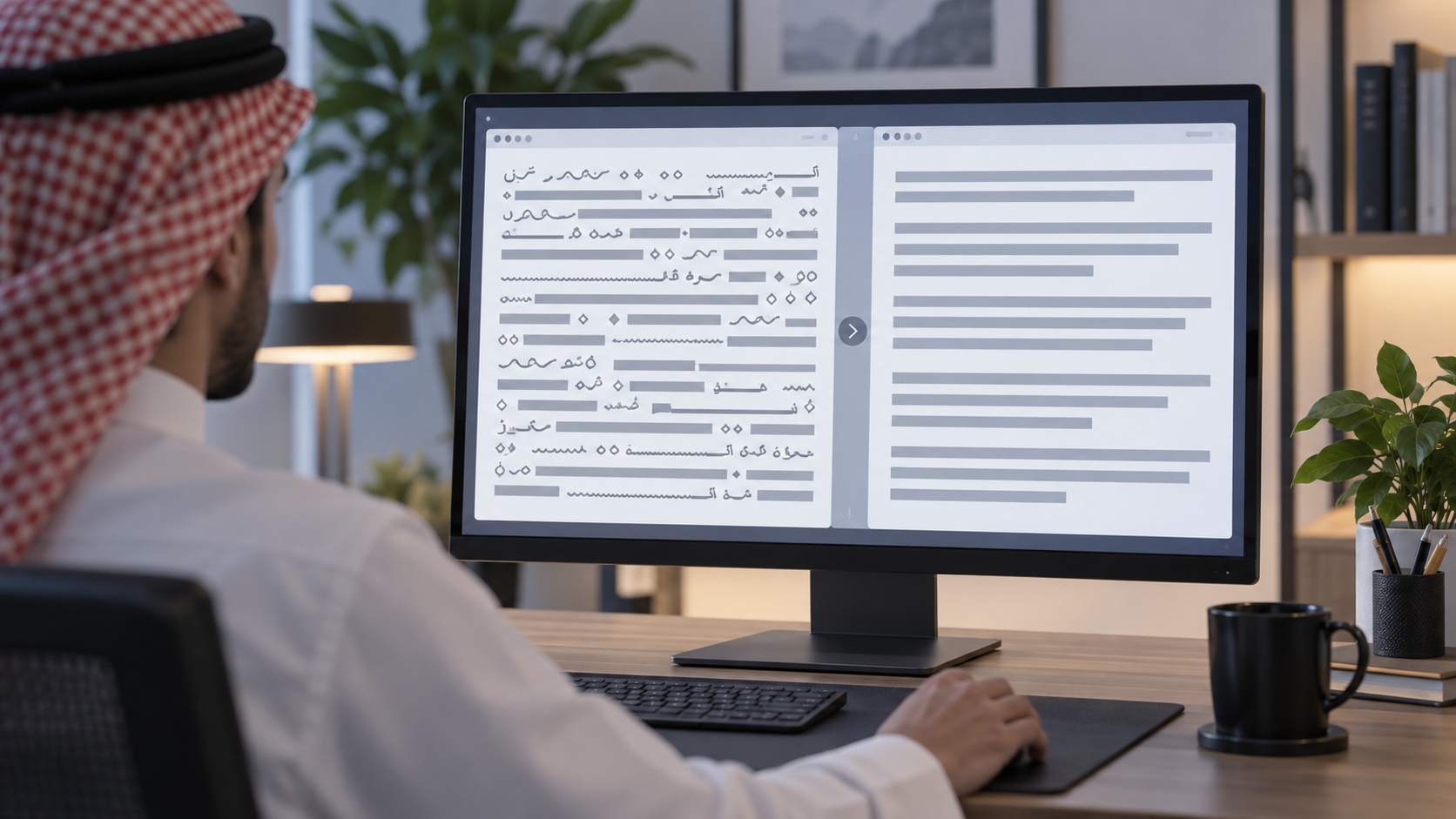
الجهة اليمنى تبقى للنص الأصلي، والجهة اليسرى تعرض النتيجة. إذا أعجبتك النتيجة يمكنك نسخها مباشرة، أو الضغط على «استخدم النتيجة كنص جديد» لمواصلة تعديلها بعملية أخرى.
بقاء الأصل والنتيجة جنبًا إلى جنب يجعل الفرق واضحًا، ويمنعك من فقدان النص الأول أثناء تنفيذ أكثر من عملية.
بعد إزالة التكرار أو التشكيل، راجع المواضع التي تغيّرت قبل نقل النص إلى مكان آخر.
تأكد أن أول وآخر سطر لم يُحذفا أثناء تنظيف الأسطر الفارغة.
في الأسماء والمصطلحات العربية، تأكد أن إزالة التشكيل مناسبة لاستخدامك.
بهذا يبقى النص الأصلي متاحًا للمقارنة حتى تنتهي تمامًا.
مقالات مختارة من نفس القسم تساعدك على فهم الخيارات والنتائج قبل استخدام أدوات النصوص أو بعده.
دليل عملي لتنظيف النص العربي من التشكيل والتطويل والمسافات والأسطر المكررة، مع شرح الفرق بين التنظيف وUnicode Normalization ومصادر ر…
دليل يشرح لماذا قد تختلف أعداد الكلمات والحروف بين الأدوات، والفرق بين العد بالفراغات وحدود الكلمات ومحارف Unicode والأحرف الإدراكية.
شرح عملي للفرق بين UPPERCASE وlowercase وTitle Case، وكيف تتعامل هذه التحويلات مع النص العربي المختلط والأسماء والعلامات التجارية.