

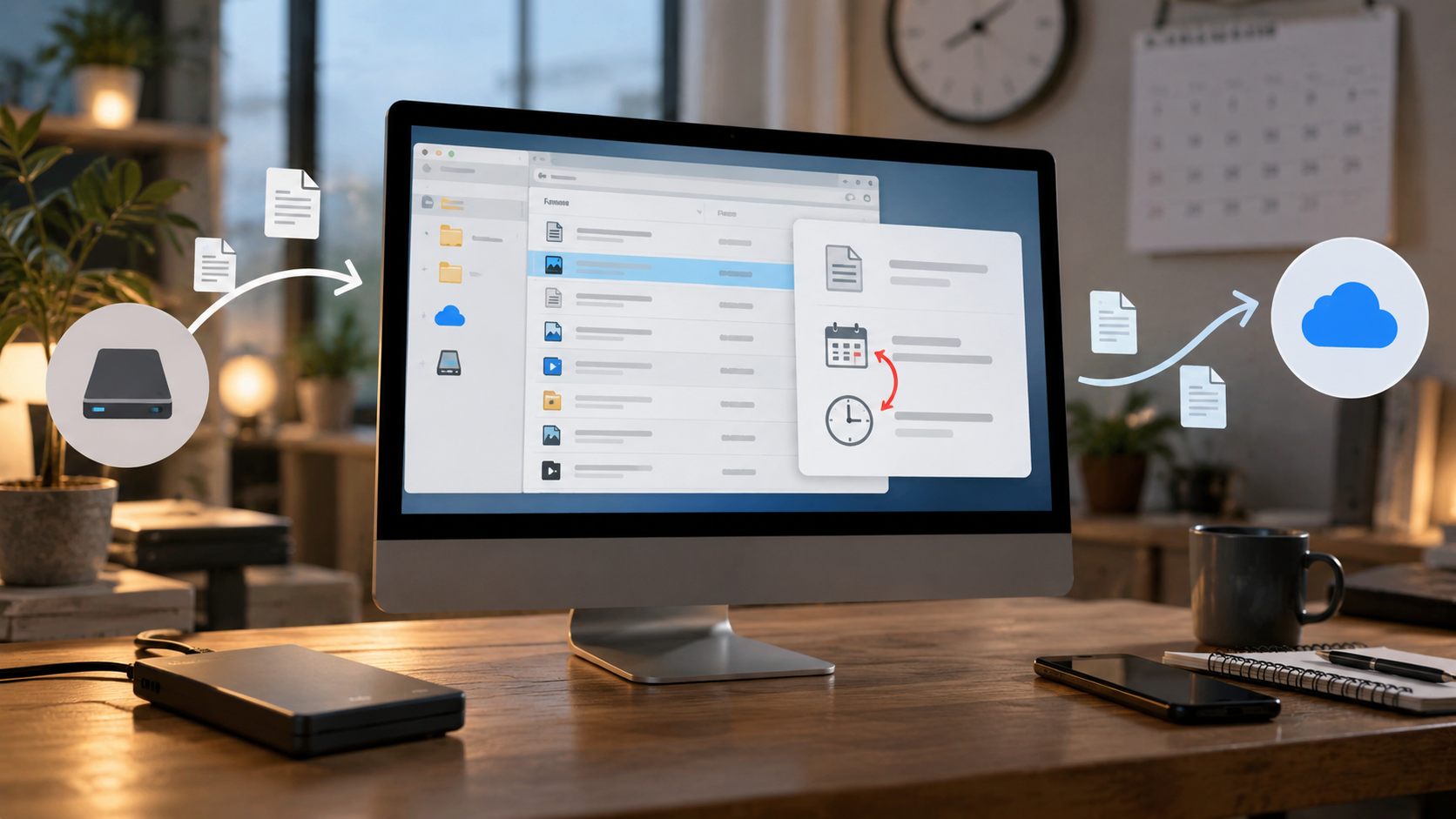
ترى ملفًا مكتوبًا بجانبه «آخر تعديل: أمس»، فتفترض أنه أُنشئ أمس. هذه قفزة غير مضمونة. وقت آخر تعديل يجيب عن سؤال أضيق: متى تعتبر البيئة الحالية أن هذا الملف عُدّل آخر مرة؟ أما تاريخ إنشاء المحتوى نفسه، أو لحظة تنزيله، أو أول مرة ظهر فيها على جهاز ما، فهذه أشياء مختلفة.
ماذا يعني lastModified في المتصفح؟
مواصفة W3C File API تعرّف خاصية lastModified على أنها وقت آخر تعديل للملف، معبّرًا عنه بعدد المللي ثانية منذ Unix Epoch. وإذا لم يعرف المتصفح وقت التعديل، تنص المواصفة على أن يعيد الوقت الحالي بدلًا منه. [المصدر: W3C File API]
آخر تعديل ليس تاريخ الإنشاء
في كثير من أنظمة الملفات توجد مفاهيم منفصلة مثل وقت الإنشاء، آخر كتابة، وآخر وصول. Microsoft توضح في توثيق Windows أن التطبيقات تستطيع قراءة أوقات الإنشاء والوصول وآخر تعديل بصورة منفصلة، وأن أنظمة الملفات المختلفة لا تسجل هذه الأوقات بالطريقة نفسها أو بالدقة نفسها. [المصدر: Microsoft Learn]
لحظة كتابة المستند أو التقاط الصورة أو إنتاج الملف لأول مرة. ليست بالضرورة قيمة يمكن لأداة المتصفح معرفتها.
آخر وقت سُجل فيه تغيير على الملف بحسب النظام أو التطبيق الذي يحتفظ بهذه metadata.
قد تنتج نسخة جديدة من الملف، وقد تُحفظ بعض الأوقات أو تتغير بحسب الأداة ونظام الملفات.
لماذا قد يتغير التاريخ أو يصبح مضللًا؟
هل نسخ الملف يغيّر تاريخ آخر تعديل؟
ليس هناك جواب واحد يصلح لكل نظام وكل طريقة نسخ. بعض الأدوات تحافظ على timestamp المصدر، وأخرى تنشئ نسخة لها metadata مختلفة. كما أن أنظمة الملفات نفسها تختلف في طريقة تسجيل الأوقات ودقتها.
توثيق Microsoft يذكر صراحة أن أنظمة الملفات لا تسجل أوقات الملفات بالطريقة نفسها، ويعطي مثالًا على اختلاف دقة التسجيل بين FAT وNTFS. لذلك إذا نقلت ملفات بين قرص قديم، USB، سحابة، وأجهزة مختلفة، لا تفترض أن كل metadata ستبقى كما كانت. [المصدر: Microsoft Learn — GetFileTime]
إذا كانت أداة النسخ تحافظ على وقت آخر تعديل، فقد ترى النسخة الجديدة تحمل mtime المصدر نفسه.
إذا أنشأت الأداة ملفًا جديدًا بmetadata جديدة أو مر الملف عبر نظام مختلف، قد يظهر وقت آخر تعديل مختلف.

هل يمكن تغيير وقت آخر تعديل يدويًا؟
نعم، في أنظمة التشغيل توجد واجهات تسمح للتطبيقات بتعيين timestamps. في Windows مثلًا، توثق Microsoft دالة SetFileTime التي تستطيع تعيين وقت الإنشاء والوصول وآخر تعديل. هذا وحده كافٍ لسبب مهم: timestamp ليس دليلًا جنائيًا مستقلًا على أن المحتوى عُدّل في ذلك الوقت فعلًا. [المصدر: Microsoft Learn — SetFileTime]
متى يفيد التاريخ ومتى لا يكفي؟
لماذا يظل Last Modified مفيدًا إذن؟
لأنه عملي جدًا في الاستخدام اليومي. إذا كنت تعمل على مجموعة ملفات داخل البيئة نفسها وبطريقة متقاربة، يسهّل العثور على ما عدّلته مؤخرًا وترتيب نسخ المشروع ومراجعة الملفات القديمة.
المشكلة تبدأ فقط عندما نطلب منه أكثر مما يستطيع تقديمه: إثبات تاريخ إنشاء المحتوى، تحديد من عدّل الملف، أو ضمان أن النسخة لم تتغير.
إذا أردت معرفة هل المحتوى نفسه تغير، استخدم البصمة
تاريخ التعديل والـhash يجيبان عن سؤالين مختلفين. التاريخ يقول ما الوقت المسجل في metadata. SHA-256 يحسب بصمة من بايتات الملف نفسها. ملفان يمكن أن يكون لهما التاريخ نفسه لكن محتواهما مختلف، أو محتوى متطابق مع metadata مختلفة.
إذا كان هدفك مقارنة النسخ نفسها، راجع دليل SHA-256 والتحقق من الملفات.
قراءة التاريخ داخل أداة الفحص
ماذا تعرض أداة تولاتي؟
عندما تختار ملفًا، أداة فحص الملفات تعرض قيمة lastModified التي يتيحها المتصفح إلى جانب الاسم والحجم والامتداد ونوع MIME. الأداة لا تقول إن هذا هو «تاريخ إنشاء الملف» ولا تستنتج تاريخًا غير موجود.
وهذا فرق مهم: عرض metadata كما وصلت أفضل من اختراع تفسير أقوى منها.
متى تثق بالتاريخ كأداة تنظيم؟
- عندما تقارن ملفات داخل الجهاز نفسه وبطريقة حفظ متقاربة.
- عندما تعرف أن برنامج العمل يحافظ على metadata كما تتوقع.
- عندما تستخدم التاريخ للفرز والمراجعة، لا كدليل وحيد.
- عندما تجمعه مع اسم الملف والإصدار أو نظام إدارة نسخ.
ومتى تتعامل معه بحذر أكبر؟
- ملفات انتقلت بين أنظمة أو أقراص أو خدمات سحابية مختلفة.
- ملفات نُزّلت من الإنترنت أو استُخرجت من أرشيف.
- مواد تحتاج إثبات تاريخ أو سلسلة حفظ موثوقة.
- حالة يكون فيها وقت التعديل نفسه محل نزاع.
المنطقة الزمنية وتنظيم الملفات
نفس timestamp قد يظهر كوقت مختلف حسب المنطقة الزمنية
قيمة lastModified في File API تُعبَّر بالمللي ثانية منذ Unix Epoch، أي إنها قيمة زمنية عددية. لكن عندما يحولها المتصفح إلى تاريخ مفهوم للإنسان، قد يعرضها بالتوقيت المحلي للجهاز. لذلك قد ترى نفس اللحظة مكتوبة بساعة مختلفة على جهاز في المغرب وآخر في بلد ذي منطقة زمنية مختلفة، من دون أن تكون قيمة الملف الأصلية قد تغيرت.
هذا مهم عند مقارنة لقطات شاشة أو تقارير من أجهزة مختلفة. الأفضل في الحالات التقنية تسجيل القيمة نفسها أو استخدام تمثيل زمني واضح مثل UTC إلى جانب العرض المحلي، بدل مقارنة الساعة الظاهرة فقط.
إذا كانت التواريخ غير موثوقة، ابنِ نظام تنظيم أفضل
في أرشيف شخصي أو مشروع طويل، لا تجعل mtime هو العمود الوحيد الذي تعتمد عليه. استخدم أسماء إصدارات واضحة، مجلدات مرتبة حسب المشروع، أو نظام إدارة نسخ عندما يكون العمل برمجيًا. ويمكنك الاحتفاظ ببصمة للملفات المهمة إذا كان الهدف التأكد من أن المحتوى نفسه لم يتغير.
بهذه الطريقة يبقى تاريخ آخر تعديل معلومة مساعدة، لا نقطة انهيار وحيدة إذا نُقلت الملفات أو تغيرت metadata في المستقبل.
راجع تاريخ الملف مع بقية معلوماته
أداة فحص الملفات في تولاتي تعرض تاريخ آخر تعديل إلى جانب الاسم والحجم والامتداد ونوع MIME، حتى تقرأ القيمة ضمن سياقها بدل الاعتماد عليها وحدها.
المصادر الرسمية المستخدمة
- W3C — File API: تعريف File.lastModified وطريقة تمثيل وقت التعديل داخل المتصفح.
- Microsoft Learn — Setting and Getting the Timestamp of a File: توضيح أوقات الملفات واختلاف طريقة تسجيلها بين أنظمة الملفات.
- Microsoft Learn — GetFileTime: قراءة أوقات الإنشاء والوصول وآخر كتابة في Windows.
- Microsoft Learn — SetFileTime: إمكانية تعيين timestamps للملف برمجيًا.