
الصور
كيف تقلل حجم الصور من غير أن تفسد جودتها؟
دليل تطبيقي لتقليل حجم الصور بطريقة متوازنة: الأبعاد أولًا، ثم الصيغة، ثم الجودة، مع أمثلة ومراجع رسمية من Google.
اختر صورة أو عدة صور، حدّد الجودة والصيغة والمقاس إن احتجت، ثم نزّل النسخ المضغوطة مباشرة. المعالجة تتم داخل متصفحك.
الصور تبقى على جهازك وتُعالج داخل المتصفح.
عدّل الجودة والصيغة والأبعاد وشاهد الحجم الجديد مباشرة.
أضف مجموعة صور وعالجها من نفس الصفحة دون خطوات إضافية.
يمكنك إضافة أكثر من صورة في نفس العملية.
ابدأ بصورة واحدة إذا كنت تريد اختبار الجودة قبل معالجة مجموعة كبيرة. في أغلب الصور الفوتوغرافية تكون جودة بين 70% و85% مناسبة، لكن الصور التي تحتوي على تفاصيل دقيقة أو نصوص صغيرة قد تحتاج جودة أعلى.
اسحب الملفات إلى المساحة المخصصة أو اخترها من جهازك.
اختر الجودة والصيغة، ويمكنك تحديد أقصى عرض أو ارتفاع لتصغير الأبعاد.
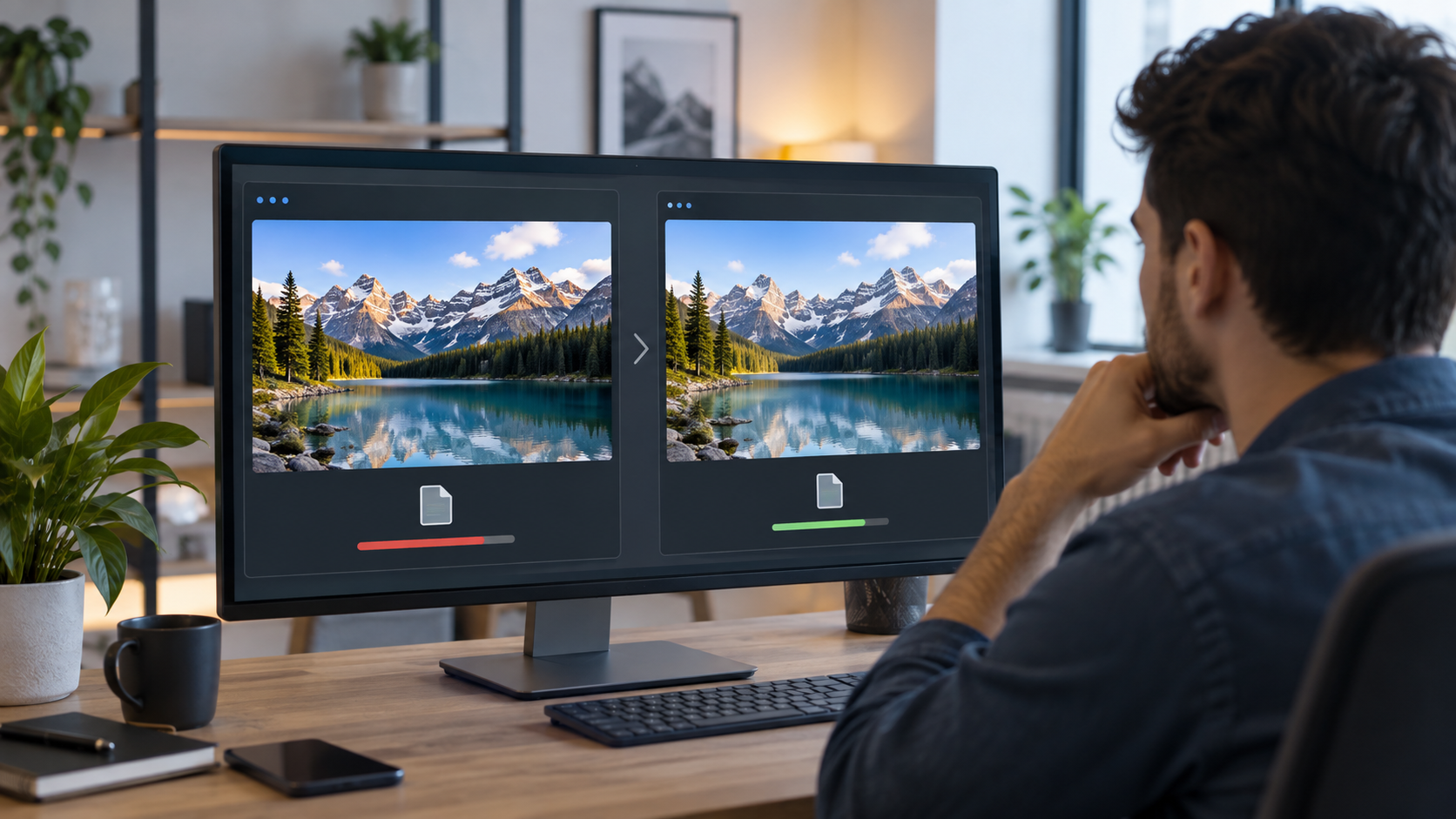
راقب الحجم قبل وبعد، ثم نزّل صورة واحدة أو جميع الصور الجاهزة.
عند الضغط يتغير ترميز الصورة أو أبعادها لتقليل حجم الملف. في الصور الفوتوغرافية يمكن خفض الجودة قليلًا من دون فرق واضح على الشاشة، بينما تظهر آثار الضغط أسرع في الصور التي تحتوي كتابة صغيرة أو خطوطًا دقيقة أو تدرجات قوية.
هناك طريقتان رئيسيتان لتقليل الحجم داخل هذه الأداة: تقليل جودة الترميز، أو تصغير أبعاد الصورة. الفرق بينهما مهم. صورة بعرض 5000 بكسل قد تكون أكبر بكثير من حاجتك إذا كنت ستعرضها داخل مقال بعرض 1200 بكسل فقط. في هذه الحالة تقليل الأبعاد قد يوفر حجمًا كبيرًا قبل أن تضطر إلى خفض الجودة بقوة.
لا توجد نسبة واحدة تناسب كل الصور. ابدأ عادة من 80%، ثم قارن النتيجة بالحجم الأصلي. إذا كانت الصورة ستظهر داخل مقال أو صفحة متجر، جرّب 70% إلى 85% أولًا. أما الصور التي تحتوي على مخططات أو كتابة أو تفاصيل صغيرة فقد تحتاج نسبة أعلى.
مفيد عندما يكون الحجم أهم من التفاصيل الدقيقة، خصوصًا للصور الكبيرة المستخدمة داخل صفحات الويب.
نقطة بداية مناسبة لمعظم الصور الفوتوغرافية قبل أن تقرر رفع الجودة أو خفضها.
مناسب عندما تريد تقليل الحجم مع أقل تغيير بصري ممكن، لكن التوفير سيكون عادة أقل.
إذا كانت الصورة 6000×4000 بكسل وستُعرض بعرض 1200 بكسل، ابدأ بتقليل الأبعاد قبل خفض الجودة بقوة. الاحتفاظ بأبعاد ضخمة لا يفيد العرض النهائي، ويزيد حجم الملف بلا حاجة.
أما إذا كانت الصورة أصلًا بأبعاد مناسبة، مثل 1200×800 بكسل، فقد يكون خفض الجودة وحده كافيًا. الأداة تحافظ على نسبة العرض إلى الارتفاع، لذلك إذا أدخلت حدًا أقصى للعرض أو الارتفاع فلن يتم تمديد الصورة بشكل مشوه.
صورة بعرض 4000 بكسل يمكن تقليلها إلى 1200 أو 1600 بكسل، ثم تجربة جودة 80% ومقارنة النتيجة.
احتفظ بتفاصيل المنتج، لذلك لا تبدأ بضغط قوي. جرّب WebP بجودة مرتفعة نسبيًا، ثم افحص الصورة قبل نشرها.
إذا كان الهدف تقليل حجم الملف فقط، يمكن خفض الأبعاد والجودة معًا ما دامت الصورة ستُشاهد على الهاتف.
JPG مناسب للصور الفوتوغرافية ويعطي عادة حجمًا صغيرًا، لكنه لا يدعم الشفافية. PNG مناسب للصور التي تحتاج شفافية أو تفاصيل حادة، لكنه قد يكون أكبر حجمًا. WebP خيار جيد جدًا للاستخدام على الويب لأنه يجمع عادة بين جودة جيدة وحجم أقل، كما يدعم الشفافية.
لا تحول كل الملفات إلى صيغة واحدة بشكل آلي. إذا كان لديك شعار بخلفية شفافة، لا تحوله إلى JPG. وإذا كانت لديك صورة فوتوغرافية كبيرة بصيغة PNG، فقد تستفيد كثيرًا من تحويلها إلى WebP أو JPG.
كل إعادة ترميز قد تقلل الجودة أكثر. من الأفضل الاحتفاظ بالنسخة الأصلية والعودة إليها إذا احتجت نسخة جديدة بمقاس أو جودة مختلفة.
توفير 80% لا يعني أن النتيجة جيدة تلقائيًا. افتح الصورة وانظر إلى الوجه، النصوص، الحواف والتفاصيل المهمة قبل اعتمادها.
إذا كانت الصفحة تعرض الصورة بعرض 800 بكسل، فإن رفع نسخة بعرض 5000 بكسل يستهلك بيانات أكثر دون فائدة واضحة للزائر.
JPG لا يدعم الشفافية. الأداة تضع خلفية بيضاء في هذه الحالة، لذلك اختر WebP أو PNG عندما تحتاج الخلفية الشفافة.
الصور الكبيرة قد تزيد وقت تحميل الصفحة، خصوصًا على الهاتف أو شبكات الاتصال البطيئة. إذا كانت الصفحة تحتوي على عدة صور بحجم 2 أو 3 ميغابايت لكل واحدة، سيضطر الزائر إلى تنزيل كمية كبيرة من البيانات قبل أن يكتمل عرض المحتوى. تقليل الحجم مع الحفاظ على جودة مناسبة يساعد على جعل الصفحة أخف.
لا تطارد أصغر رقم ممكن. إذا فقدت صورة المنتج أو الصورة الرئيسية تفاصيل مهمة، فالتوفير الإضافي لا يستحق ذلك. اعتمد أصغر ملف يحافظ على التفاصيل التي تحتاجها.
عند اختيار صورة، ينشئ المتصفح النسخة المضغوطة محليًا ولا تحتاج الأداة إلى رفع الملف إلى خادم الموقع. لذلك تبقى الصورة الأصلية على جهازك أثناء عملية الضغط والتحويل.
مع ذلك، من الأفضل دائمًا تجنب معالجة أي ملف شديد الحساسية على جهاز مشترك، وحذف الملفات التي نزّلتها بعد الانتهاء إذا كان الجهاز يستخدمه أكثر من شخص.
مقالات مختارة من نفس القسم تساعدك على فهم الخيارات والنتائج قبل استخدام أداة الصور أو بعده.
دليل تطبيقي لتقليل حجم الصور بطريقة متوازنة: الأبعاد أولًا، ثم الصيغة، ثم الجودة، مع أمثلة ومراجع رسمية من Google.
اختيار JPG أو PNG أو WebP لا يبدأ من اسم الصيغة، بل من نوع الصورة والشفافية والأبعاد وطريقة استخدامها. هذا الدليل يضع الفروق في سياق…
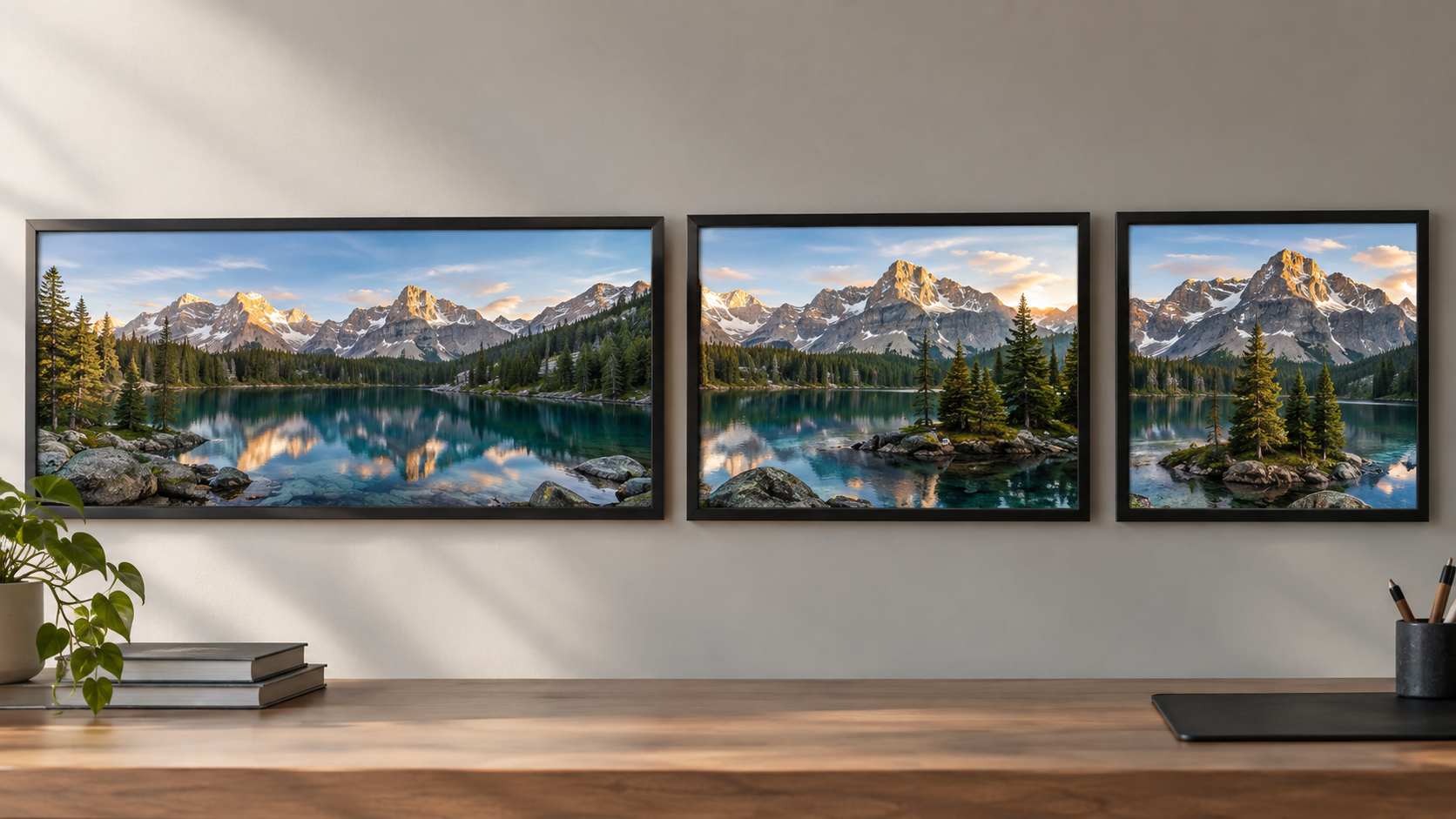
دليل عملي لفهم نسب أبعاد الصور مثل 16:9 و4:3 و1:1، والفرق بين تغيير الحجم والقص والتمديد، وكيف تحافظ على الشكل الطبيعي للصورة.